⏱️ 一句話流程:打開 ChatGPT 或 Claude → 用白話講「哪幾欄、什麼條件、要算什麼」→ 它給你公式+解釋 → 複製貼進 Excel 儲存格 → 跑錯就把錯誤訊息原封貼回去叫它修。不會函數,也能算出來。
你知道你要什麼答案——「業績超過 10 萬的業務有幾個」「只加總北區的訂單」——但一想到要寫成 =SUMIFS(...) 就卡住。函數的括號、逗號、絕對位址,光排列組合就讓人頭痛。
好消息是:你不必記函數了。(這篇跟 7/6 那篇「把整份 Excel 丟給 AI 幫你分析」不一樣——那篇是讓 AI 讀你的檔案;這篇更輕,是叫 AI 生一條公式、你自己貼回原本的 Excel,資料完全不用上傳。)你負責說清楚要算什麼,寫公式這種苦工,交給 AI。你是機長,它是機組人員。
看完這篇,你會拿到
一套「叫 AI 寫公式」的四步流程,不會函數也能上手
一張可直接複製的「要公式交辦範本」,填空就送
三個踩雷提醒,避免公式看起來對、算出來卻是錯的
開始前:用哪個工具?
💡 用 ChatGPT 或 Claude 都可以,免費版就夠寫公式。這篇不需要上傳你的檔案——你只是「描述」欄位與條件,讓它產出一條文字公式,機密資料留在自己電腦裡,相對安心。(真的要它讀整份表再分析,才需要上傳,那是另一篇的事。)
完整流程:四步

圖 1|關鍵在第 1 步把欄位講清楚、第 4 步錯誤訊息原封貼回去
第 1 步:白話描述你要算什麼。 打開 ChatGPT/Claude,講清楚三件事——哪幾欄(欄名或欄位字母 A、B、C)、什麼條件、要算出什麼。例如:「A 欄是業務姓名、C 欄是業績金額,我想在 E2 算出業績大於 10 萬的人數。」欄位講得越具體,公式越準。
第 2 步:它給你公式+解釋。 它會回一條可以直接貼的公式(像 =COUNTIF(C:C,">100000")),並用白話解釋每一段在做什麼、哪裡要換成你自己的範圍。
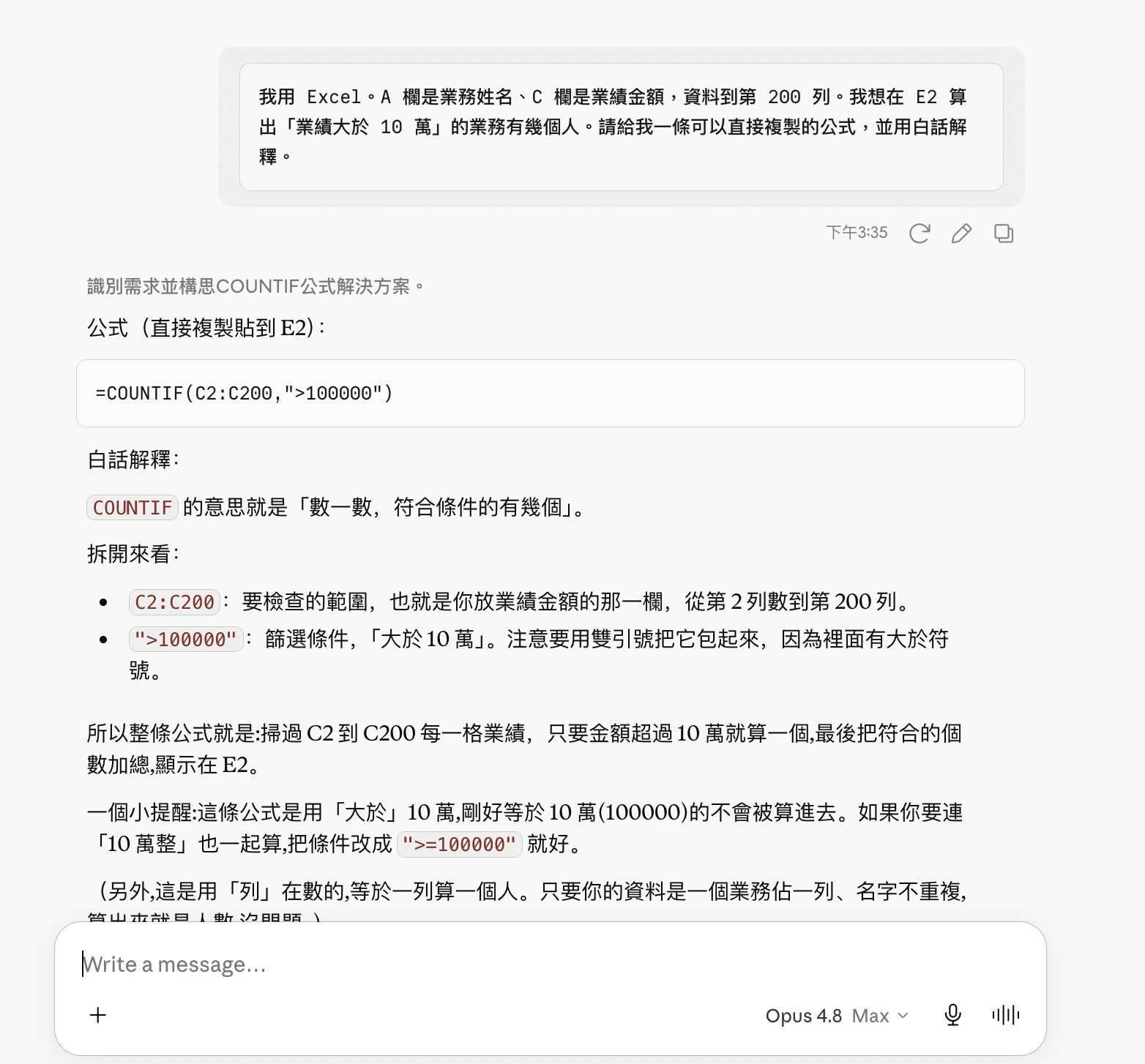
白話講需求,ChatGPT 直接給你 COUNTIF 公式,還逐段白話解釋
第 3 步:貼進 Excel。 複製那條公式,點你要放答案的儲存格(例如 E2),貼上(Cmd/Ctrl + V)或貼進上方的資料編輯列,按 Enter,答案就跑出來了。
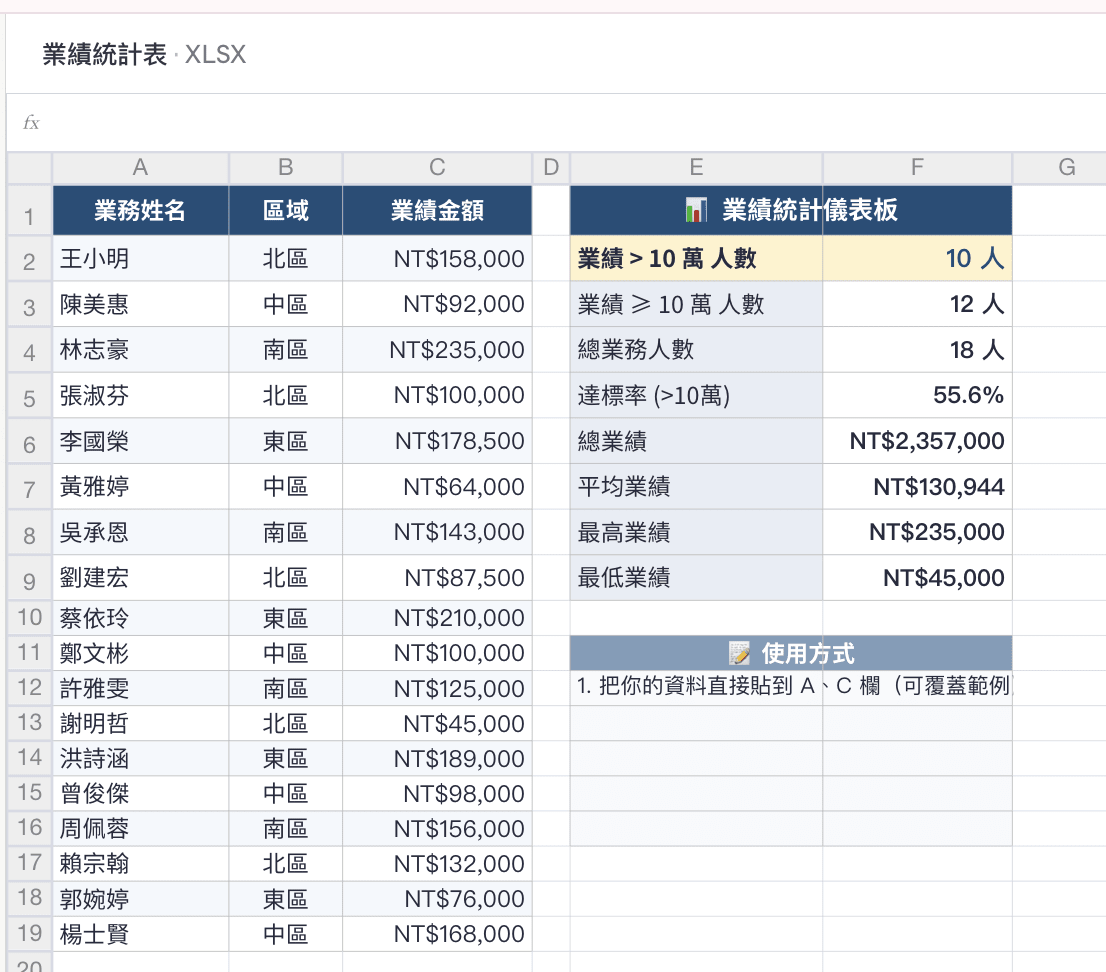
把公式貼進 Excel,答案立刻算出來——業績破 10 萬有 10 人
第 4 步:跑錯就回報給它修。 如果出現 #N/A、#VALUE!、#REF! 之類的錯誤,把錯誤訊息原封不動貼回聊天室,加一句「我貼進去出現這個,幫我看哪裡錯」。AI 很會 debug 自己寫的公式,通常一兩輪就修好。
可直接複製的「要公式交辦範本」
把這張表填一填送出,比你翻函數說明快十倍:
你是 Excel 公式高手。請幫我寫一條可以直接貼的公式:
· 我用的是:〔Excel 或 Google 試算表〕
· 我的欄位長這樣:〔A 欄=日期、B 欄=業務、C 欄=金額…把每一欄講清楚〕
· 我想算的是:〔用白話講:例如「加總 C 欄裡 B 欄是"北區"的金額」〕
· 我要把答案放在:〔哪個儲存格,例如 E2〕
請給我一條可直接複製的公式,並用白話解釋每一段在做什麼、哪裡要換成我自己的範圍。若有更簡單的寫法也一起告訴我。
💡 複雜的就拆步驟:如果一句話講不清(要先篩選、再分組、再算比例),別硬要一條公式搞定。跟 AI 說「我們一步一步來」,先算出中間欄位,再用中間欄位算最後答案——分兩三條公式,反而更好懂、更好驗。
不滿意就接著改,它記得上下文:「這條太長,有沒有更短的」「幫我改成不分大小寫」「我的資料到第 500 列,範圍幫我改成 C2:C500」。小提醒:免費版有用量上限——ChatGPT 免費版大約每 5 小時十則左右(額度用完會自動降級成較輕的模型,數字會浮動),所以先把交辦範本一次講清楚,能少來回幾輪。
進階:這些情境最適合叫 AI 寫
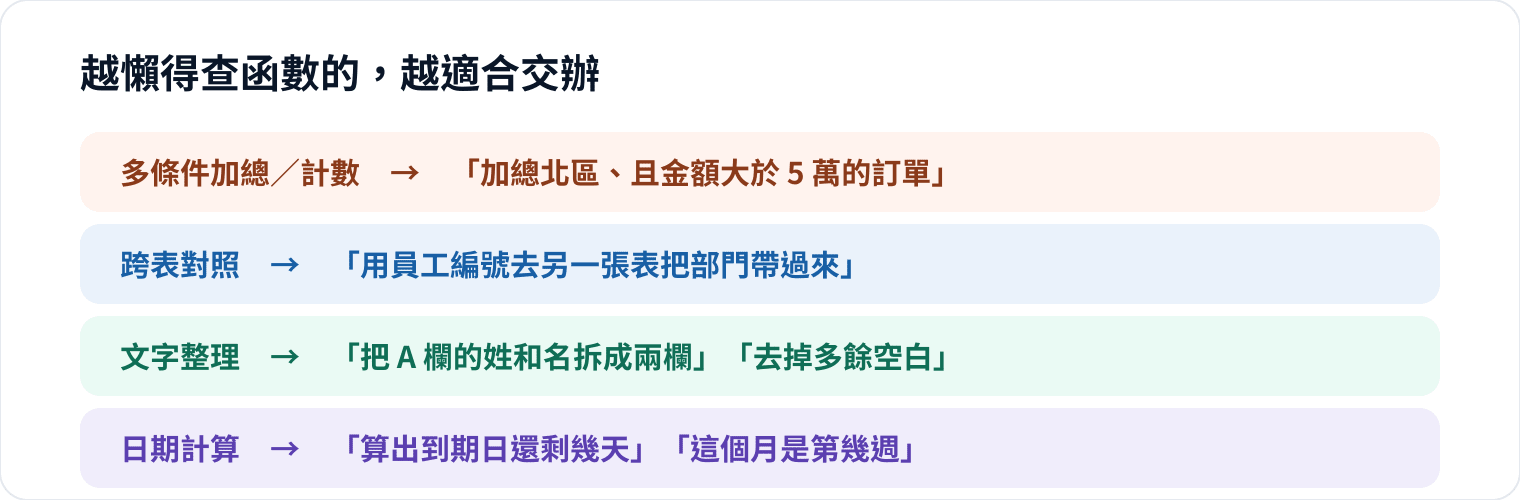
圖 2|把「情境+欄位」講白,AI 就選得出最適合的函數
這些正是大家最常 Google「怎麼寫」的題目。與其在網路上找一堆對不上你欄位的範例,不如直接把你的欄位講給 AI 聽,它給的公式是照你的表量身寫的,貼上去改個範圍就能用。
三個提醒(先幫你踩煞車)
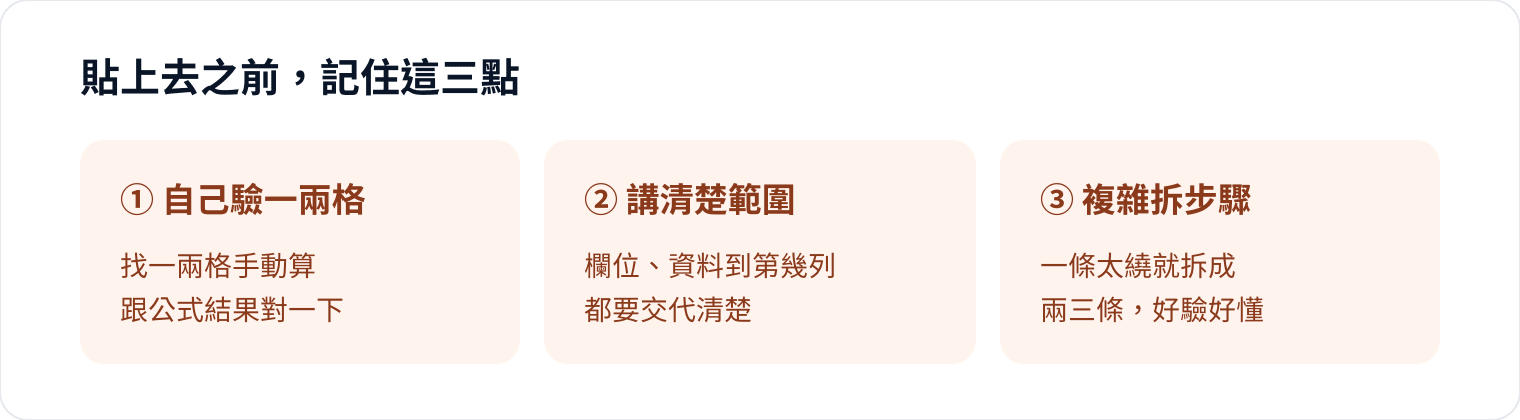
圖 3|AI 給公式,但「算對不對」你要親自抽驗一兩格
尤其第一點:公式看起來對、跑得出數字,不代表算的是你要的東西。條件抓錯欄、範圍少一列、大於寫成大於等於,結果都會悄悄錯掉。找一兩格自己手動算一次,跟公式結果對得上,再往下拉整欄——一份報表的數字錯了送出去,比慢五分鐘嚴重得多。另外,AI 有時會假設你的欄位(例如它猜你資料在 A2:A100),貼之前務必把範圍改成你自己的。
阿峰老師的觀點
很多人以為「不會函數=不會用 Excel」,卡在那邊背 VLOOKUP 背了三年還是記不住。其實在 AI 時代,重點早就不是「你會不會寫函數」,而是「你講不講得清楚自己要算什麼」。能把問題描述清楚的人,公式自然生得出來;描述不清的人,就算會函數也常算錯方向。
記住:AI 不會取代你,會用 AI 的人才會取代你。把「怎麼寫公式」交給 AI,你專心想「我到底要算出什麼、這個數字要拿來做什麼決定」——那才是你的價值。
你是機長,AI 是機組人員。函數的括號逗號是機組人員的事,你負責決定要算什麼、以及驗證算得對不對。
下一格你不會算的公式,就這樣開場
那個你每次都要 Google 的函數?把上面的交辦範本複製過去、把欄位填一填——你會發現不會函數,一點都不影響你把事情算出來。我是 AI峰哥(阿峰老師)。
📬 想收到可以直接抄的實戰用法?電子報大約一到兩週一封 → startupforyou.substack.com
想幫團隊建一套「用 AI 處理 Excel」的標準流程與資安規範,歡迎找我聊:
🤝 AI 顧問教練團 → ai.autolab.cloud | ai@autolab.cloud | LINE:0976-715-102 | 更多文章 → www.autolab.cloud/blog
你是機長,AI 是你的機組人員。✈️
關於作者
黃敬峰(AI峰哥/阿峰老師),企業 AI 實戰培訓專家,服務客戶包含國泰人壽、工研院、士林電機、電通、城邦媒體等。聯絡方式:ai@autolab.cloud
AI工具ChatGPTClaudeExcel函數公式職場效率生產力