老闆說「明天發一則貼文,配張圖」,你卡住了。不是不會寫字,是那張「圖」——你不會 Photoshop、找設計要排期、去圖庫又怕踩版權。結果一張圖拖掉你半天。
今天教你把出圖交給 AI:你用嘴巴描述你要什麼,它把圖畫出來;你負責挑、負責改、負責把關。 你是機長,畫圖這種手工活,交給機組人員。
看完這篇,你會拿到
- 一組可直接複製的「出圖交辦單」,填空就能生圖
- 兩個工具怎麼選(Gemini 的 Nano Banana vs ChatGPT),什麼情況用哪個
- 三個踩雷提醒,別讓 AI 的圖害你出包(中文錯字、版權、人臉手指)
開始前:兩個工具,挑一個
完整流程:四步
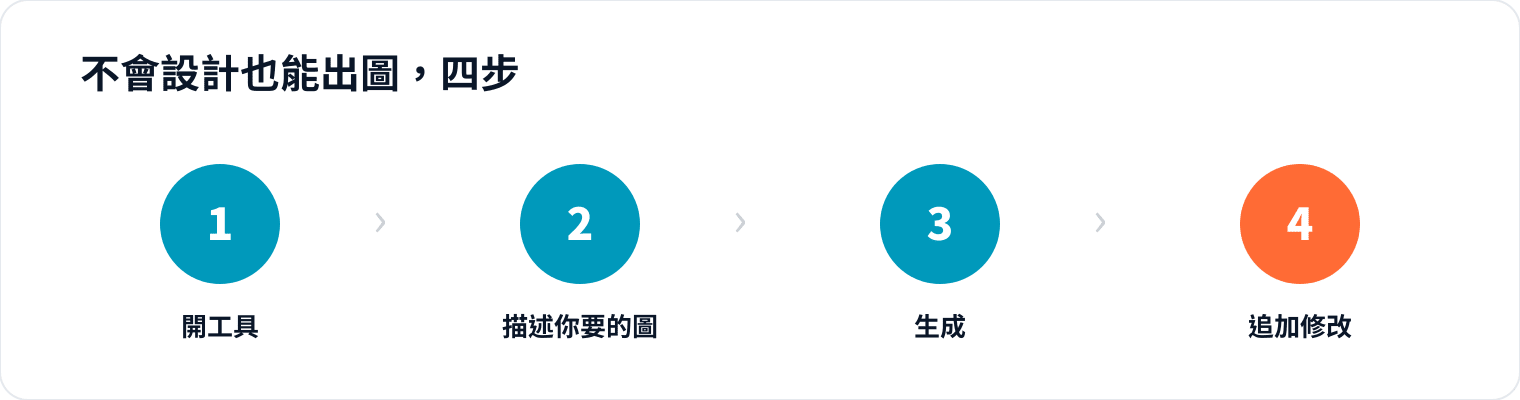
圖 1|關鍵在第 2 步把「風格+文字+比例」講白、第 4 步用白話一直改到滿意
第 1 步:開工具。 用 Gemini 出圖:登入 gemini.google.com,在對話框下方工具選單點「建立圖片(Create images)」。用 ChatGPT:登入 chatgpt.com,直接在對話框打字叫它出圖就行。
第 2 步:描述你要的圖。 一句話講清楚四件事——主題(畫什麼)、風格(扁平插畫/實照質感/手繪…)、圖上要放的文字、比例(社群方形 1:1、限動直式 9:16、簡報橫式 16:9)。範本在下面。
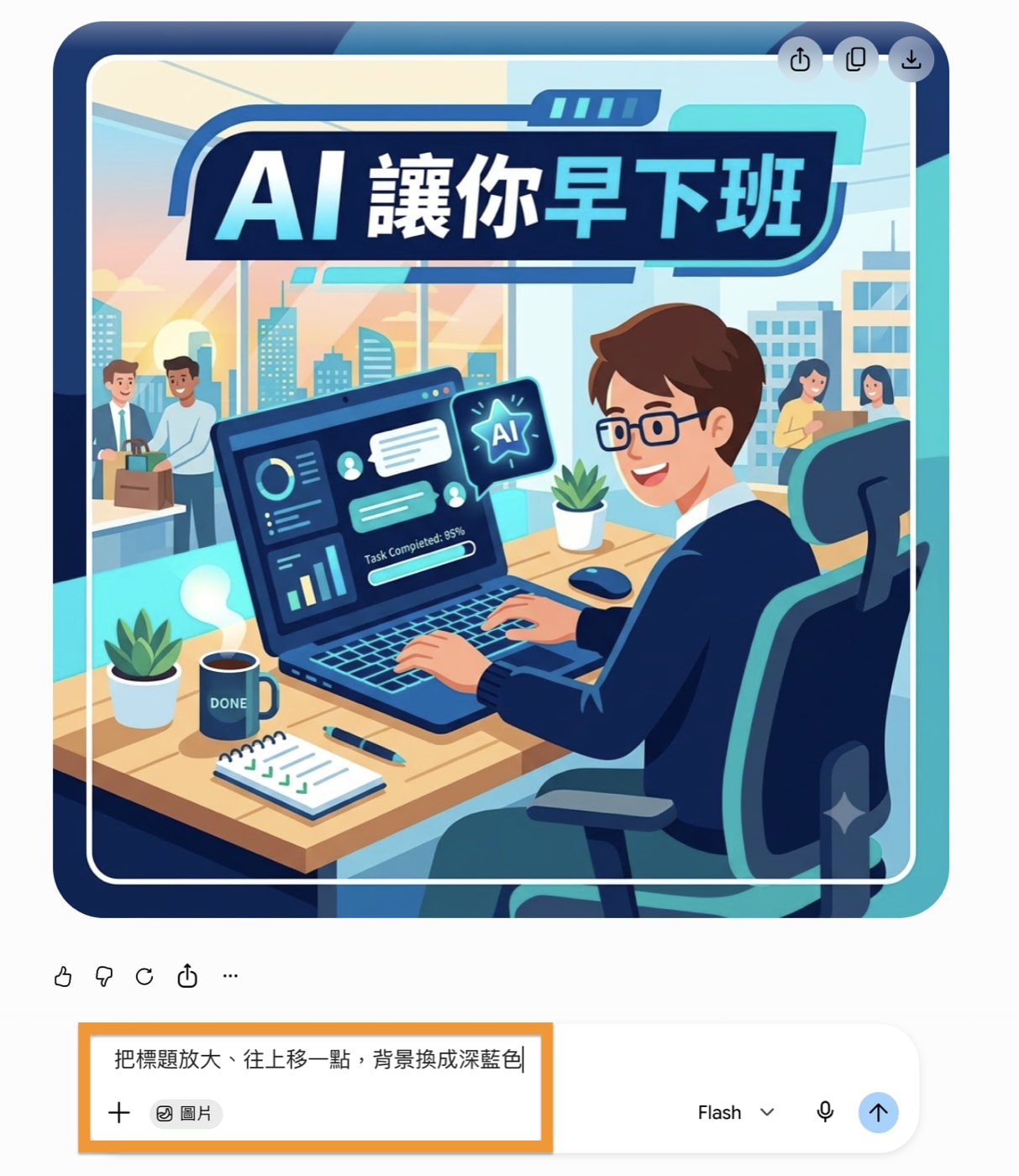
打一句話,Nano Banana 就生出一張社群圖——連中文標題都排得漂亮
第 3 步:生成。 等它幾秒到一兩分鐘,圖就出來了。先別急著用——看主題對不對、字有沒有寫對、比例是不是你要的。
第 4 步:追加修改。 不用重寫、直接用白話接著講:「右上角加上『限時優惠』四個字」「背景換成深藍色」「把標題放大、往上移」「改成直式的」。請它針對上一張修改,再檢查未指定的部分有沒有被連帶改動。

再一句「標題放大、背景換深藍」,它就照著改出新版本
關鍵:出圖交辦單(可直接複製)
把這張表填一填送出,比你在圖庫翻半天快多了:
· 用途:〔社群貼文/限時動態/簡報封面/簡報內頁配圖〕
· 主題(畫什麼):〔例:一個上班族在筆電前用 AI 工作,桌面乾淨明亮〕
· 風格:〔扁平插畫/實照質感/手繪/科技感,擇一〕
· 圖上要放的文字:〔標題「___」,若不用放字就寫「不要放任何文字」〕
· 主色調:〔例:深藍配亮青,或你的品牌色〕
· 比例:〔1:1 方形/9:16 直式/16:9 橫式〕
不滿意就一直改,它記得前面的圖:「顏色再亮一點」「人物換成女性」「留白多一點,字別擠」。小提醒:免費版有每日出圖上限,同一天一直重生可能會暫時卡住、要等額度恢復——所以先把交辦單一次講清楚,能少重生幾輪。
兩個常見情境,這樣交辦
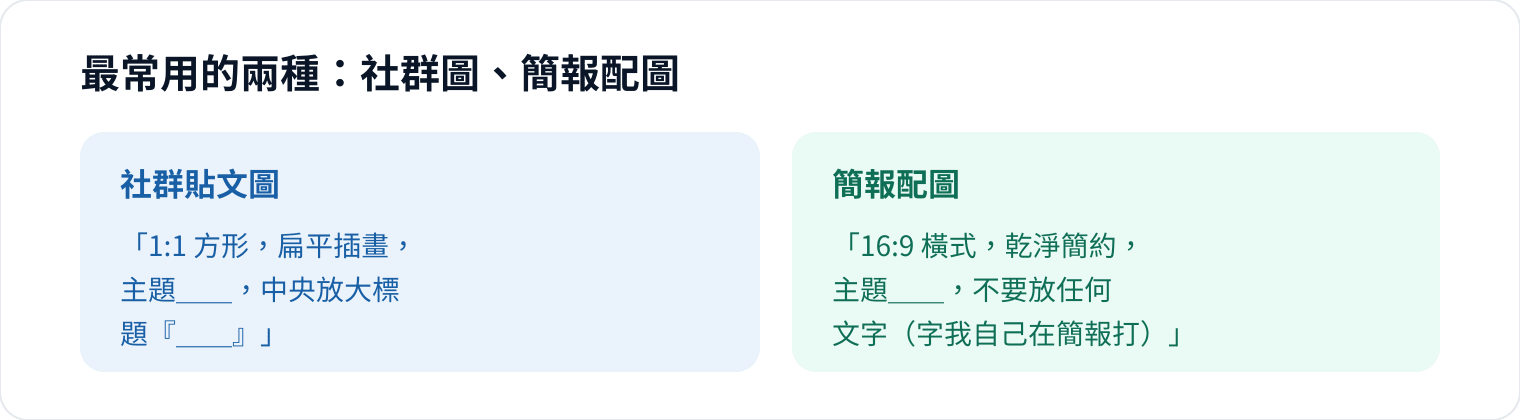
圖 2|社群圖讓 AI 放字;簡報配圖建議「不放字」、文字回簡報軟體自己打最穩
兩種的「驗收重點」:社群圖→圖上的字一定放大檢查,中文很容易出錯字(下一段細講);簡報配圖→叫它「不要放任何文字」,配圖乾淨、字回你的簡報軟體(Google Slides、PowerPoint)自己打,既不會出錯字、之後要改字也方便。
三個提醒(先幫你踩煞車)
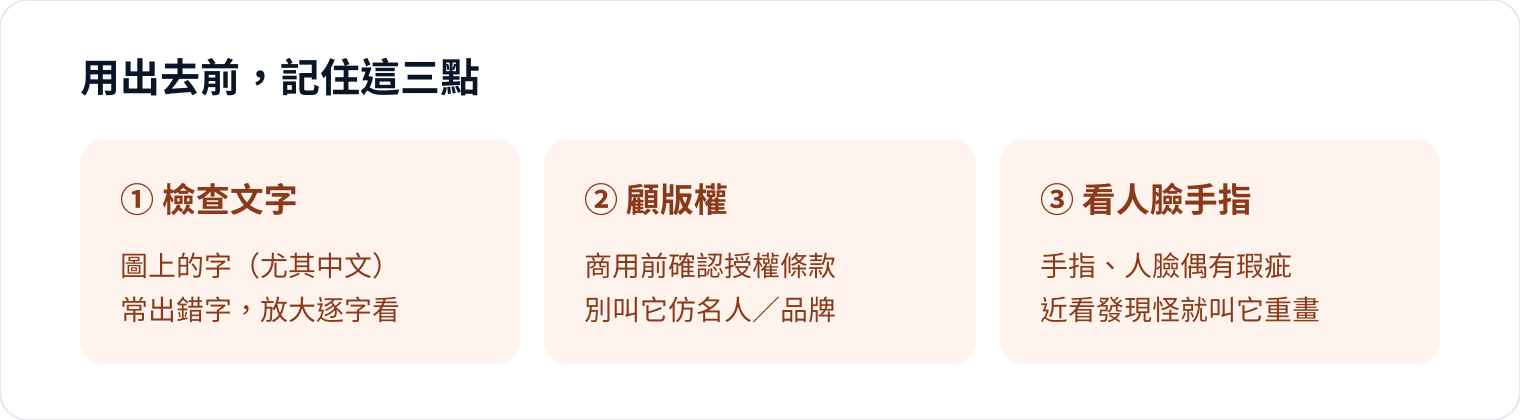
圖 3|AI 幫你出圖,但「這張圖代表你的品牌」——最後把關的是你
第一點最常翻車:圖上的中文字。 AI 出圖時中文常寫成缺筆畫、多一橫、或根本不成字。只要圖上有字,送出前一定放大、逐字看過;發現錯就叫它「把那個字改對」,改不好就乾脆叫它「不要放字」、字用簡報或修圖 App 自己補。
第二點是版權與商用。 要拿去做廣告、印產品、對外正式使用前,先確認你用的工具「生成圖的商用授權」條款(各家版本、方案不同);也別叫它「畫成迪士尼風」「畫某某明星」——仿名人、仿品牌 logo 容易踩到侵權,公司要用尤其小心。
第三點是人臉與手指。 AI 畫人偶爾會出現手指數量不對、五官微歪、背景文字亂碼。放大檢查,發現怪就叫它「這隻手畫壞了,重畫」,或換個角度描述再生一張。
阿峰老師的觀點
很多人以為「不會設計就不能做圖」。其實現在真正的門檻不是會不會軟體,而是你講不講得清楚你要什麼。你腦中的畫面越具體——用途、風格、字、顏色、比例——AI 給你的就越接近。把「怎麼畫」交出去,你專心想「這張圖要傳達什麼、觀眾看了會怎麼想」,那才是設計真正值錢的地方。
記住:AI 不會取代你,會用 AI 的人才會取代你。工具讓「不會設計的人也能出圖」,但「這張圖好不好、對不對、能不能用」的判斷,還是你的。
你是機長,AI 是機組人員。畫圖是機組人員的事,你負責決定這張圖的方向、風格與能不能見人。
關於作者
黃敬峰(AI峰哥/阿峰老師),企業 AI 實戰培訓專家,服務客戶包含國泰人壽、工研院、士林電機、電通、城邦媒體等。聯絡方式:ai@autolab.cloud
Gemini 生成圖片和 ChatGPT 怎麼比較?用同一份交辦單
2026 年 9 月補充。生成圖片的版本與功能變動快,過去某次輸贏不能當成現在所有工作都適用的排名。
Google 官方提供 Gemini 圖片生成與修改功能,可針對生成的圖片或上傳圖片提出修改要求。官方圖片教學
若要比較工具,使用同一份品牌規格、同一個任務與相同修改次數,再記錄結果。不要拿一個已經反覆調整過的對話,和另一個工具第一次生成的圖直接判勝負。
可以用以下三個任務建立自己的比較紀錄:
- 製作沒有文字的簡報配圖,檢查主體、構圖、留白與比例。
- 製作含指定繁體中文的活動圖,逐字檢查標題、日期與標點。
- 只修改圖片中的一個元素,檢查其他部分是否被連帶改動。
製作企業內訓的概念配圖,比例 16:9。
白底、深色線條,主色 #0099BB,少量橘色 #FF6B35。
畫面表達:同仁整理資料、主管檢查結果。
不出現文字、Logo、數字或真實客戶人物。
保留右側留白,供我在簡報軟體加入標題。
記錄第一版符合幾項要求、修改了幾次、最後是否仍需人工處理。這是比較方法,並非宣稱本篇已完成跨工具跑分。對外成品還要打開原尺寸檔案檢查,不只看聊天縮圖。
需要文字經常修改的企業圖,建議把文字保留在簡報或設計工具中,AI 圖片負責視覺素材。這樣改日期時,不必每次重新生成整張圖。