一句話結論
這波 Chrome 更新真正的重點不是「瀏覽器變好用」,而是瀏覽器變成了 AI 的入口。而且台灣已經開通、不用註冊新帳號、不用請 IT 開權限——這是少數「開會當場全公司都能跟著一起做」的 AI 功能。
我在企業培訓現場最常遇到的一道牆,不是學員學不會,而是——公司不讓裝。
想用某個 AI 工具,要先過採購、過資安、過 IT 開權限,一輪跑完三個月過去了,當初的熱度也涼了。
所以當一個 AI 功能直接長在大家本來就在用的瀏覽器裡,那個意義是不一樣的。這篇就是要講這件事。
Chrome 現在多了哪些 AI 功能?
先說最重要的一個:Gemini in Chrome,台灣已經正式開通了。
而且它不是最近才有——Google 台灣官方部落格是在 2026 年 4 月 20 日公告的,到現在已經三個多月。如果你還沒用過,不是它沒來,是你沒發現。
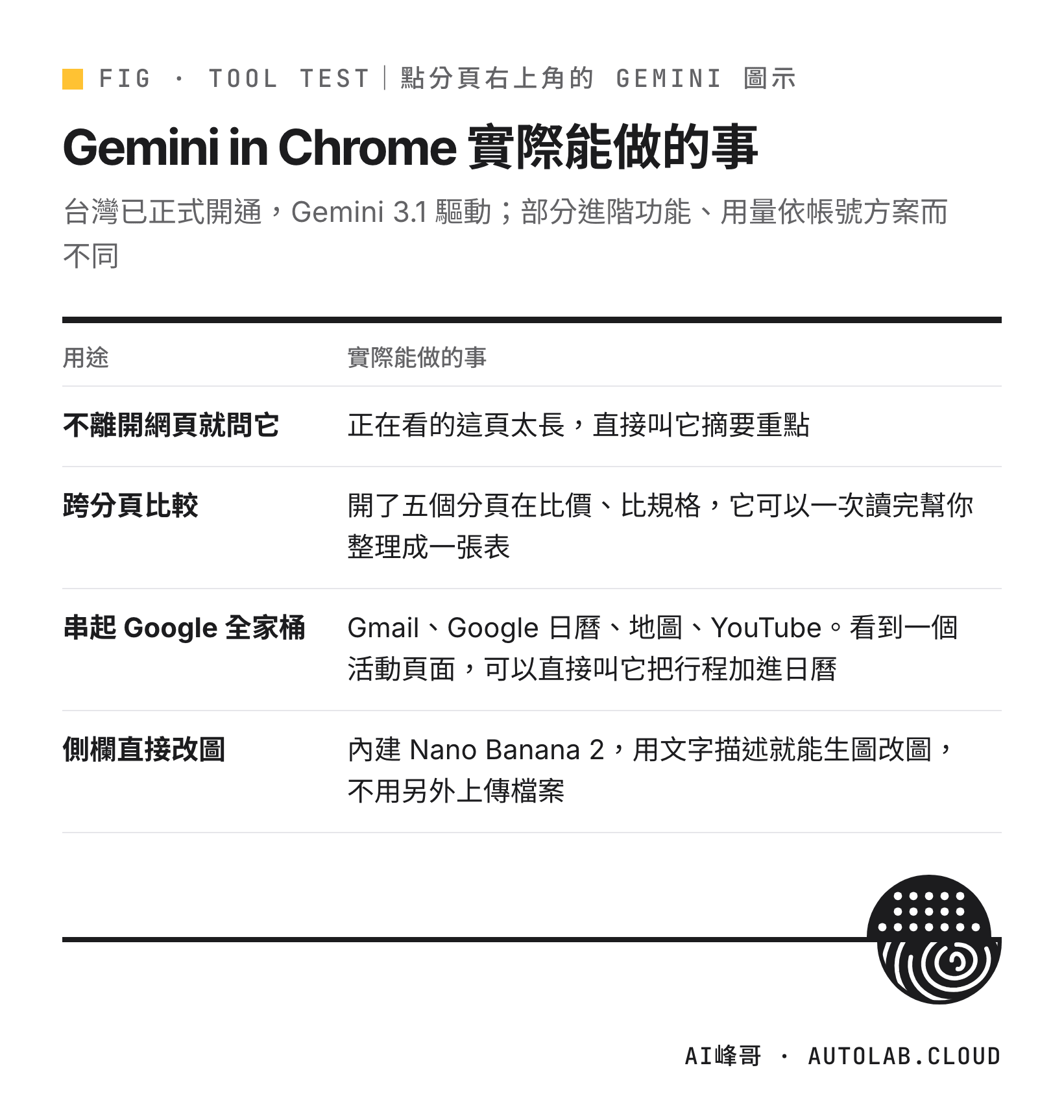
它由 Gemini 3.1 驅動,點分頁右上角的 Gemini 圖示就會從側邊欄跳出來。實際能做的事:
- 不離開網頁就問它:正在看的這頁太長,直接叫它摘要重點。
- 跨分頁比較:開了五個分頁在比價、比規格,它可以一次讀完幫你整理成一張表。
- 串起 Google 全家桶:Gmail、Google 日曆、地圖、YouTube。看到一個活動頁面,可以直接叫它把行程加進日曆。
- 側欄直接改圖:內建 Nano Banana 2,用文字描述就能生圖改圖,不用另外上傳檔案。
平台方面:桌機版和 iOS 版 Chrome 都有;Android 則是長按電源鍵叫出來。
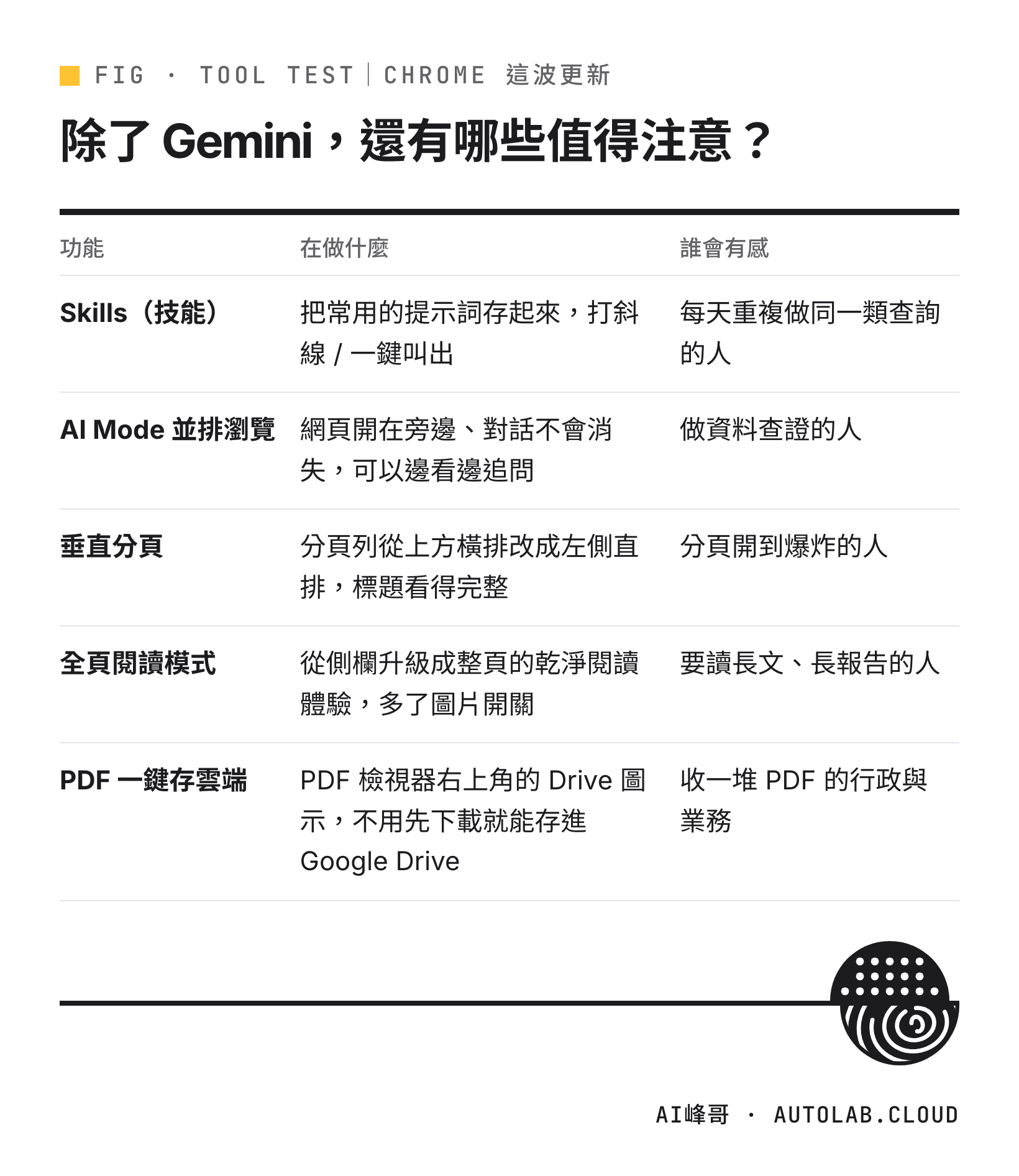
除了 Gemini,還有哪些值得注意?
| 功能 | 在做什麼 | 誰會有感 |
|---|---|---|
| Skills(技能) | 把常用的提示詞存起來,在側欄打斜線 / 一鍵叫出,還能跨多個分頁同時執行;聊到一半覺得這段好用,可以直接存成 Skill | 每天重複做同一類查詢的人 |
| AI Mode 並排瀏覽 | 在 AI 模式點連結,網頁開在旁邊、對話不會消失,可以邊看邊追問 | 做資料查證的人 |
| 垂直分頁 | 分頁列從上方橫排改成左側直排,標題看得完整,也把橫向空間還給內容 | 分頁開到爆炸的人(我猜是你) |
| 全頁閱讀模式 | 從側欄升級成整頁的乾淨閱讀體驗,多了圖片開關 | 要讀長文、長報告的人 |
| PDF 一鍵存雲端 | PDF 檢視器右上角的 Drive 圖示,不用先下載就能存進 Google Drive | 收一堆 PDF 的行政與業務 |
版本方面:目前正式版是 Chrome 150(6/30 釋出),Chrome 151 正在分批推送,完整釋出大約落在 7 月 28 日。功能是逐步開通的,所以「你朋友有、你沒有」是正常現象——先把 Chrome 更新到最新版再說。
Skills 跟提示詞模板,是同一回事嗎?
這題我想多講兩句,因為跟我課堂上教的東西直接相關。
Skills 本質上就是「個人化提示詞資產」的原生版。但它跟結構化的提示詞模板不是二選一,而是前後關係:
- 模板是「起手式」——你還不知道怎麼問的時候,模板幫你把角色、情境、期望講清楚,避免問出一坨空話。
- Skill 是「沉澱」——當你發現某個問法在你的工作上特別好用,把它存下來,下次打個斜線就叫得出來。
換句話說:先用模板學會怎麼問,再把問對的那一版存成自己的 Skill。沒有前面那步,你存下來的只是一堆隨便問的爛提示詞,存再多也沒用。
誠實說:有一個功能,別急著期待
網路上這陣子很多人在講 Gemini Spark——Google 在 2026 年 I/O 發表的「24 小時代理」,它跑在 Google 的雲端虛擬機上,會自己開瀏覽器、填表單、做研究,不用你的電腦開著。
聽起來很猛,但我要在這裡踩個煞車,而且我要誠實說明我查到什麼、查不到什麼:
- 可以確認的:Spark 從 2026 年 5 月開始 beta,限美國、限 Google AI Ultra 訂戶。Google 官方六月的更新公告裡,macOS 版寫的也還是「starting in the US」。
- 查不到的:有些二手報導說 7 月已擴大開放到多數地區,但我沒有在 Google 官方管道找到這個說法的佐證。
- 所以我不下結論:我不會跟你說「台灣一定不能用」,也不會說「台灣已經能用」——這兩句我都沒有把握。
正確做法是:自己打開帳號看一眼。三十秒的事,比看任何一篇文章(包括這篇)都準。
我特別把這段寫出來,是因為「某功能在台灣能不能用」是最容易被寫錯、也最容易讓人白高興一場的地方。你如果要在公司內部轉述任何 AI 新功能,這是最該親自確認的一件事。
那 Edge、Arc 這些呢?
老實說,各家 AI 瀏覽器的功能細節變動很快,我這篇沒有逐一實測,所以不打算給你一張「誰贏誰輸」的比較表——那種表通常一個月就過期。
但有一個判斷方向是穩的:對企業用戶來說,「員工本來就在用什麼」比「哪個功能最強」更重要。
一個功能再強,如果要員工改用另一個瀏覽器、重新登入所有帳號、重建所有書籤,那個導入成本會吃掉它所有優勢。Chrome 這波更新真正的殺傷力就在這裡——它不需要任何人改變習慣。
對公司來說,這件事的實際意義是什麼?
我在企業內訓現場的體感是這樣的:最難的從來不是教會,是「教完之後他真的會用」。
而「要另外裝一個工具」這件事,就是最大的流失點。課上完當下大家都很興奮,回到座位發現公司電腦裝不了,兩週後就忘光了。
所以 Gemini in Chrome 這類功能,對企業培訓的價值在於三件事:
- 零採購——不用等預算、不用跑流程。
- 零安裝——瀏覽器本來就在那,IT 不用開權限。
- 當場就能做——上課講到哪,全班可以同步操作到哪,不會有人卡在「我這台沒有」。
我常跟學員說,你是機長,AI 是機組人員。這波更新的意思是:機組人員從今天起,就坐在你的駕駛艙裡,不用另外呼叫。但飛機要飛去哪、什麼時候該用誰,還是機長的事。
而這裡有個變化值得所有上班族注意——以前「很會查資料」是一項專業,靠的是知道去哪找、關鍵字怎麼下。現在瀏覽器自己就會查、會比、會整理。真正變值錢的,是「知道該問什麼、以及看得出它答錯了」的那個人。
常見問題 FAQ
Q:Gemini in Chrome 台灣真的能用嗎?要付費嗎?
能用。Google 台灣官方部落格在 2026 年 4 月 20 日就公告了。基本功能開放給一般使用者,但部分進階功能與用量會依你的 Google 帳號方案而不同。最快的確認方式:把 Chrome 更新到最新版,看分頁右上角有沒有 Gemini 圖示。
Q:我更新了 Chrome,但沒看到這些功能?
正常。Google 的功能是分批推送的,同一個版本不代表同時開通。可以先確認三件事:Chrome 是否為最新版、是否已登入 Google 帳號、地區設定是否正確。都對了就是還沒輪到你,等幾天。
Q:把公司資料丟給瀏覽器裡的 AI,安全嗎?
這要看你們公司的規範,不是看工具。原則不變:客戶個資、未公開財務、合約條款、還沒發布的營運數字,都不要丟。瀏覽器內建不等於比較安全——它一樣是送到雲端處理。建議公司先訂一份簡單的紅線清單,比禁止使用有效得多。
Q:Skills 跟我現有的提示詞模板要選哪一個?
不用選,是先後順序。先用結構化模板把「怎麼問」練起來,等你找到在自己工作上真的好用的問法,再存成 Skill 沉澱下來。直接跳到 Skill 只會存一堆爛提示詞。
資料來源
以下資料均於 2026 年 7 月 25 日查證,並以官方公告為主、外媒交叉比對:
- Google 台灣官方部落格:Gemini in Chrome(台灣開通、Gemini 3.1、各項功能與平台支援,2026/4/20)
- Chrome for Developers:Chrome 150 release notes
- Chrome Releases:2026 年 7 月釋出紀錄(Chrome 151 分批推送狀態)
- gHacks:Chrome adds Skills feature
- Search Engine Journal:AI Mode side-by-side browsing
- BGR:5 Cool New Google Chrome Features Released In 2026(垂直分頁、閱讀模式、PDF 存雲端)
- Google 官方部落格:Gemini Spark updates(2026 年 6 月)(Spark 仍註明 starting in the US)
註:Google 功能採分批推送,各地區與帳號方案的開通時間不同。本文為 7/25 當下的公開資訊整理,實際可用功能請以你自己帳號看到的為準。
想讓全公司真的用起來,而不是上完課就忘?
想自己先玩熟:我的電子報大約一到兩週寄一篇看得懂的 AI 應用 → startupforyou.substack.com
如果你是替公司做決定的主管或 HR:「零安裝、當場就能上手」正是我設計企業內訓時最看重的落地條件。想聊聊你們的狀況,寫信到 ai@autolab.cloud,或看看 AI 顧問教練團。
關於作者
黃敬峰(AI峰哥/阿峰老師),企業 AI 實戰培訓專家,服務客戶包含國泰人壽、工研院、士林電機、電通、城邦媒體等。聯絡方式:ai@autolab.cloud