一句話結論
OpenAI 的 GPT-6 Astra 發布頁塞了 18 支示範影片,但散在各個段落裡、標題全是英文檔名,多數人不會看完。我把每一支都整理出來,標好它在做什麼、多長、值不值得你花時間。最重要的一件事放在最後:有些影片是 4 倍速剪過的,有些沒有——這個差別決定你該相信多少。
前一篇我寫了 GPT-6 Astra 的三個特色和一個資安提醒。那篇只放了兩支影片。
但官方頁面其實放了 18 支,而且藏在折疊的標籤裡、名字全是 bldc-15s-cropped 這種檔名,不點開根本不知道在演什麼。
這篇把它們全部攤開。你可以直接在這頁看完,不用回去翻。
一、辦公室日常(這組跟你最有關)
如果你只有五分鐘,看這一組就好。這些是多數上班族每週都在做的事。
Excel:它自己玩完一場 Excel 世界賽的題目
官方示範:Excel 世界錦標賽題目(49 秒,4 倍速剪輯版)
畫面裡那個橘綠相間的東西是 Excel 儲存格畫出來的賽車跑道——這是 Microsoft Excel World Championship 的實際競賽題。Astra 自己讀題、自己建公式、自己算出結果。
同一場還有完整未剪版,4 分 25 秒:
同一題的完整未加速版(4 分 25 秒)——注意這才是真實花費的時間
這兩支放在一起看最有意思,理由我留到最後講。
Power BI:自己做出一份儀表板
官方示範:在 Power BI 裡建立電動車銷售分析儀表板(30 秒)
縮圖看得到它做出了長條圖、散布圖、圓餅圖,主題是電動車的銷售、價格與效率。對做報表的人來說,這支比什麼 benchmark 分數都有感。
報稅表單:自己填一份 W-2
官方示範:填寫美國 W-2 薪資與稅務申報表(1 分 36 秒)
這支是官方拿來測「專業任務」的題目。畫面裡是一份 2026 年的 W-2 表,左邊是資料來源、右邊是要填的欄位。
對台灣讀者,把它想成「它自己看懂一份薪資單,然後把數字填進申報系統」。這正是行政與財會每年最痛的那一段。
文件排版:兩支法律文件
官方示範:德拉瓦州公司治理備忘錄的文件處理(30 秒)
官方示範:德州遺囑文件的版面設定(1 分 41 秒)
有個細節值得注意:這兩支用的不是 Word,是 LibreOffice(開源的免費文書軟體)。第二支縮圖裡打開的是「頁面格式」對話框——它在調邊界、版面方向這些細節。
這代表它操作的不是某個被特別訓練過的軟體,是照著畫面上看到的介面在點。
網站測試:拿 OpenAI 自己的首頁當白老鼠
官方示範:對 OpenAI 官網做前端功能測試,並把結果寫回 Linear(36 秒,未加速)
左邊是 OpenAI 首頁,右邊是 Linear(工程團隊常用的任務管理工具)裡一條條的測試項目:檢查導覽列、驗證行動版選單、確認搜尋功能……
這支的檔名帶 realtime,代表沒有加速。36 秒就是 36 秒。
二、生活雜事(官方說五件事總共花 2 分 54 秒)
這一組是官方拿來展示「速度」的。五支各 30 秒,全部是一般人週末會做的事。
官方示範:找小兒科醫生(30 秒)
畫面是 Google Maps,它在比較幾家診所的位置與車程。
官方示範:找出租公寓(30 秒)
Apartments.com 上的物件頁——月租 $1,730.12、一房、格局圖、押金與租期條件,它自己把條件比出來。
官方示範:處理德州監理所的車輛註冊(30 秒)
德州 Travis County 稅務局的車輛註冊頁。這種政府網站的表單最能看出「會不會操作介面」。
官方示範:分析學區與幼兒園選項(30 秒)
休士頓學區的 School Navigator 地圖,它在篩選學校、比較條件。
官方示範:整理低碳水零食清單並產出文件(30 秒)
這支跟前四支不一樣——它最後產出了一份 Word 文件,標題是「Snacks we can share」,內容註明成分與過敏原查核。不只是查資料,是查完直接交出成品。
三、工程與 3D(專業度高,但看熱鬧也行)
這一組跟多數人的工作沒關係,但它展示的能力值得知道。
官方示範:在 KiCad 裡完成電路板佈線(15 秒)
左邊是它畫出來的 PCB 走線圖,右邊是 3D 渲染的成品板。官方說明寫得很直白:PCB 佈線是手工作業,也是電子設計流程裡常見的卡點。
官方示範:汽車變速箱的齒輪運動(27 秒)
一具變速箱的 3D 剖面圖,齒輪與軸承都畫出來了。
官方示範:用 Unity 做出可走動的城市場景(57 秒)
畫面標題就寫著「GPT-6 Astra City Scene — Street-level walkthrough」,左下角有 WASD 移動、滑鼠轉視角的操作說明。這是它自己做出來、可以走進去逛的 3D 城市。
官方示範:Unreal Engine 5 的建築走覽(20 秒)
夜晚的泳池與住宅場景。官方說明是:先在 Blender 建好房子,再放進 Unreal Engine 5 變成可走動的空間,讓設計師和客戶在蓋出來之前先體驗一次。
四、科學研究
官方示範:檢視基因定序的品質報告(30 秒)
畫面是 MultiQC——生物資訊領域用來彙整定序分析結果的工具。它在看資料品質、找出哪裡需要進一步分析。
五、發布形象片
OpenAI 的 GPT-6 Astra 發布影片(2 分 43 秒)
這支不是示範,是形象片。開頭從 1979 年的畫面說起,走懷舊敘事的路線。想看熱血的看它,想看它會做什麼的看上面那些。
最後一件事:注意哪些影片被加速過
這是我整理完 18 支之後,覺得最值得你帶走的一件事。
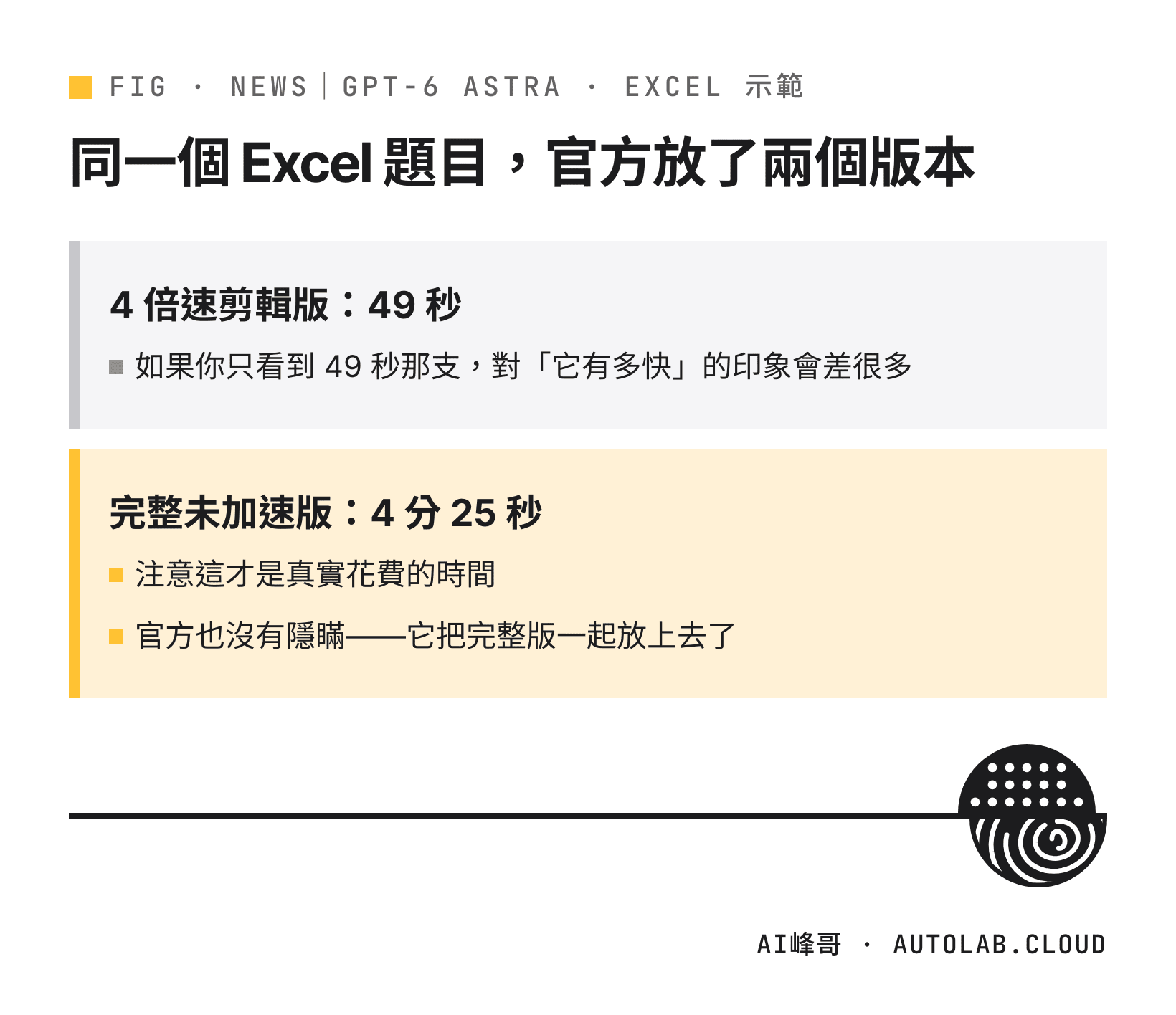
同一個 Excel 題目,官方放了兩個版本
4 倍速剪輯版:49 秒
完整未加速版:4 分 25 秒
兩個都是真的,官方也沒有隱瞞——它把完整版一起放上去了。但如果你只看到 49 秒那支,對「它有多快」的印象會差很多。
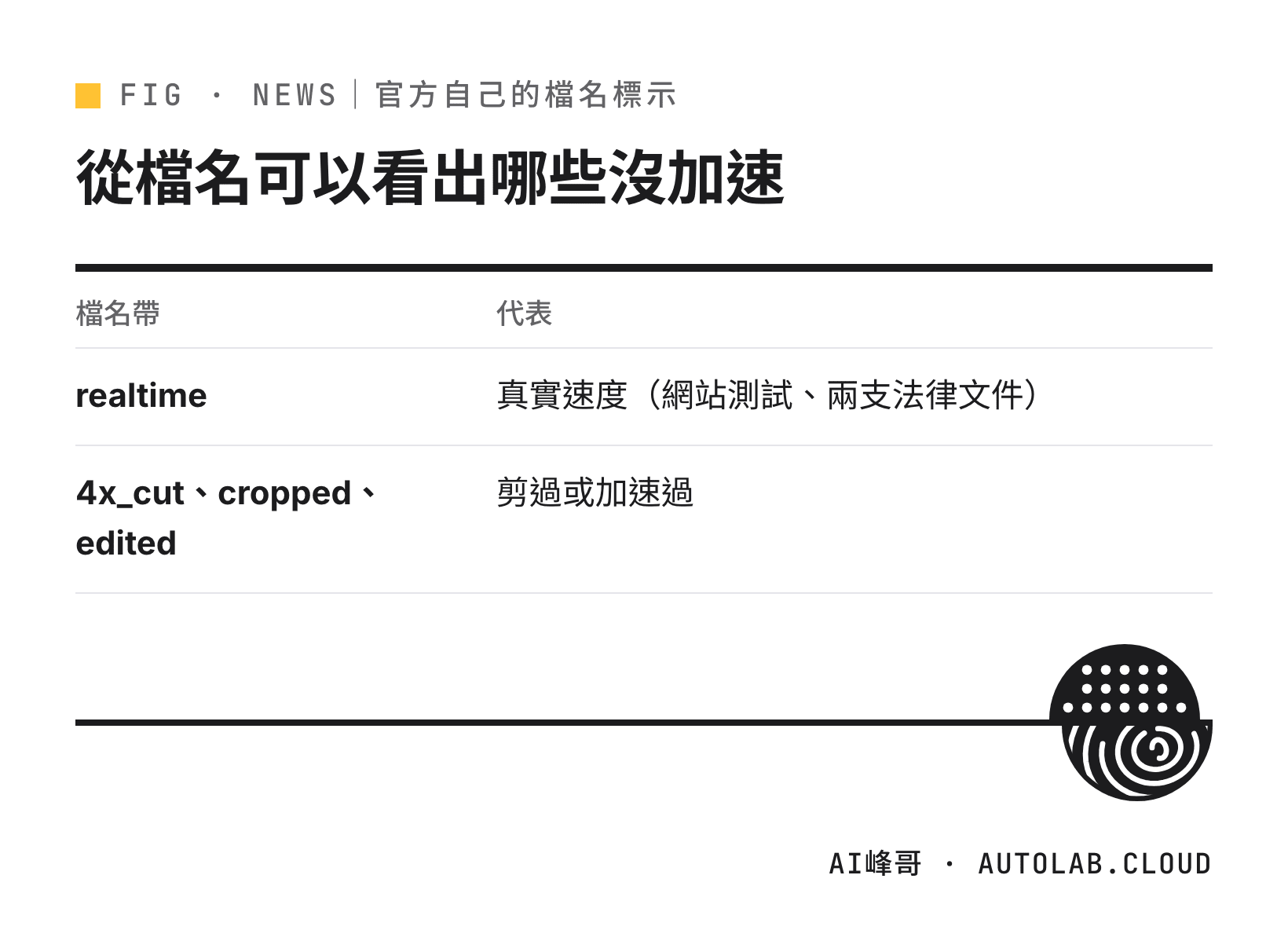
從檔名可以看出哪些沒加速:帶 realtime 的是真實速度(網站測試、兩支法律文件),帶 4x_cut、cropped、edited 的則是剪過或加速過。
給你的一個判斷習慣
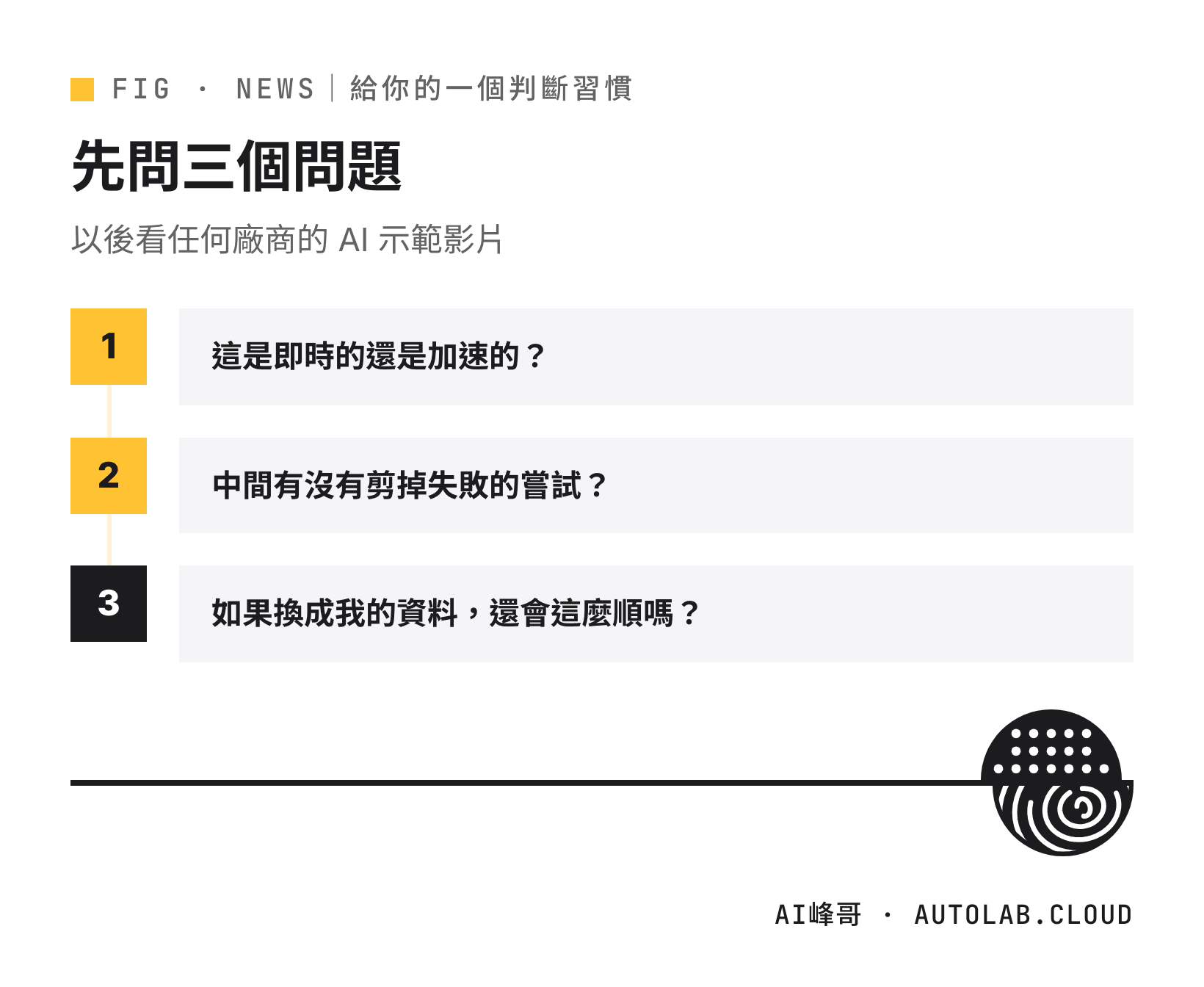
以後看任何廠商的 AI 示範影片,先問三個問題:
這是即時的還是加速的?|中間有沒有剪掉失敗的嘗試?|如果換成我的資料,還會這麼順嗎?
我在企業班常講:示範影片是廠商最好的一次,不是你的第一次。這不是說它造假——是說你該預期自己的第一次會慢很多、要試好幾輪。
回到機長那句話
我常說:你是機長,AI 是機組人員。
這 18 支影片是機組人員的履歷。履歷都很漂亮,這很正常。
機長要做的不是看完履歷就決定,是安排一趟短程航班,親自看他飛一次。
所以最實際的用法是:從上面挑一支「跟你工作最像」的,然後拿你自己的檔案,把同一件事做一遍。那個結果才是你的判斷依據。
查證說明
①18 支影片的標題與長度為 Vimeo 官方 oEmbed API 回傳的原始資料,逐支查詢取得,非估算。②各支的內容描述,依據官方縮圖畫面與 OpenAI 發布頁的段落說明整理,我沒有逐秒看完每一支影片;若與影片實際內容有出入,以影片為準。③影片皆為 OpenAI 官方 Vimeo 帳號所發布(privacy: unlisted、embed_permission: public),本文以官方播放器嵌入,未重新上傳或轉存。④「哪些被加速」的判斷來自官方自己的檔名標示(realtime/4x_cut/edited/cropped)與同一題目兩個版本的長度差異,非我的推測。⑤官方發布頁在部分段落將 W-2 那支歸類於報稅表單示範,本文依縮圖顯示的表單名稱記述為 W-2。⑥Astra 的能力宣稱與 benchmark 數字請見前一篇的查證說明,該處已標明數字皆為 OpenAI 自行公布、非第三方驗證。
「這是即時的還是加速的?」——以後看示範影片先問這句
想跟上這類消息:我的電子報大約一到兩週一封,把新發布翻成能用的判斷 → startupforyou.substack.com
如果你是主管:與其看廠商的示範,不如讓團隊拿自己的檔案跑一次。我的企業內訓就是在做這件事——用貴公司真實的資料現場做,當場知道哪些真的做得到、哪些做不到。想聊聊寫信到 ai@autolab.cloud,或看看 AI 顧問教練團。
關於作者
黃敬峰(AI峰哥/阿峰老師),企業 AI 實戰培訓專家,服務客戶包含國泰人壽、工研院、士林電機、電通、城邦媒體等。聯絡方式:ai@autolab.cloud