各位好,我是阿峰老師!最近 Google 推出的
Nano Banana Pro
真的是炸開了整個 AI 圖像生成圈,相信不少學員現在每天都在玩對吧?🔥 今天要跟大家分享的是 Google 官方釋出的 7 個使用小技巧,這些技巧不只是「教你怎麼用」,而是真正能幫你發揮 Nano Banana Pro 潛力的實戰心法。我自己測試過後,覺得這些技巧真的很實用,特別是對於想要快速上手專業級提示詞的朋友來說,絕對是必學!
為什麼 Nano Banana Pro 這麼強?
Google 表示,Nano Banana Pro 是基於
Gemini 3
打造的最先進圖像模型,可以輕鬆將創意轉化成專業級作品。對於還不太清楚怎麼使用的用戶,可以參考下方的小技巧,快速掌握專業級提示詞寫法。
對於免費版用戶來說,我也有整理幾個目前可以無限制體驗的服務,像是
FELO.AI、Lovart AI
和
YouMind
等。另外還有很多不錯的提示詞網站,如:Nano Banana Pro Prompts、Nano Banana Prompt Gallery。
技巧 1:建立清楚的畫面願景 — 故事、主角與風格
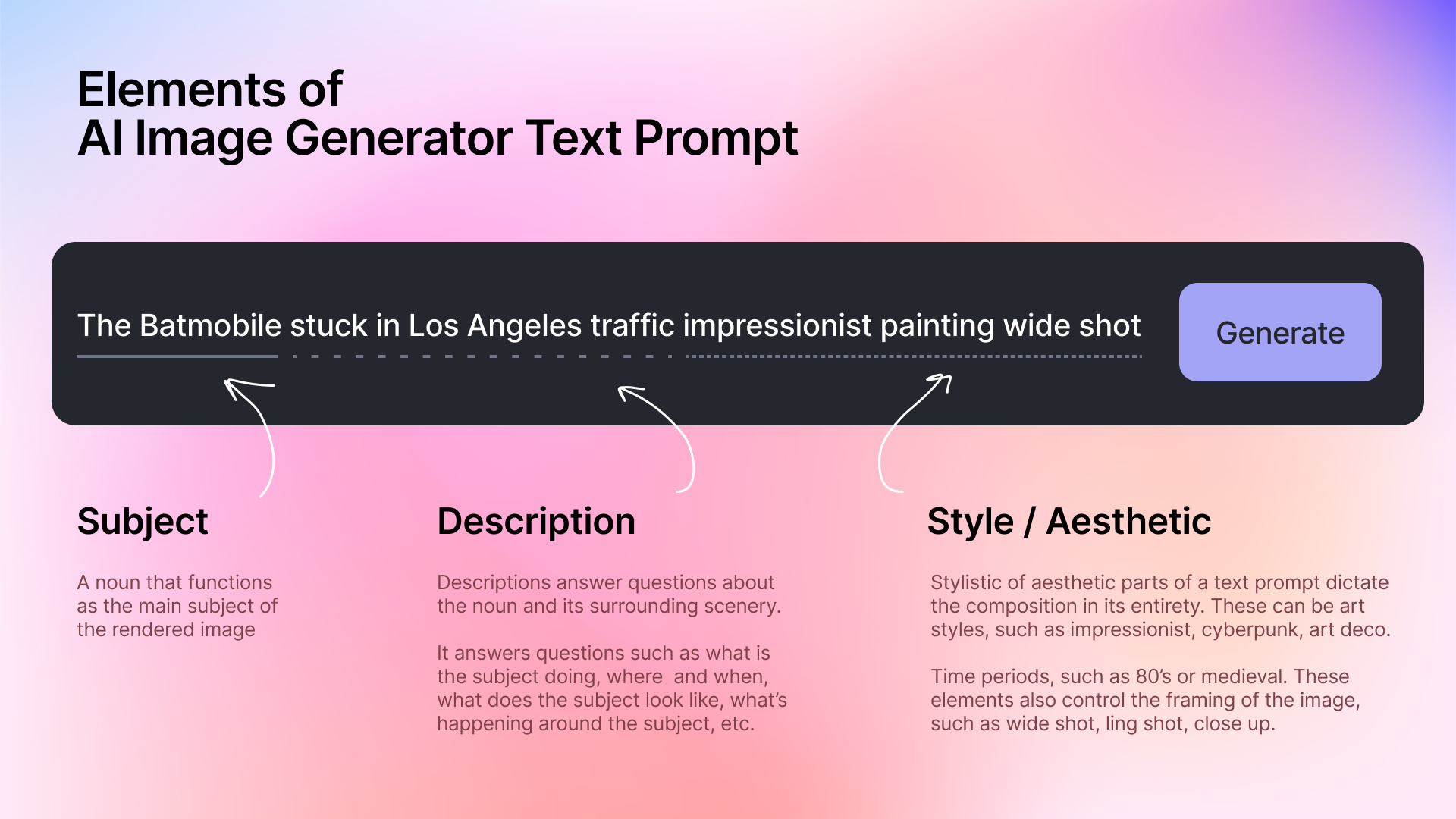
阿峰老師真心話:這是最重要的一步!很多人生成出來的圖片不理想,就是因為提示詞寫得太模糊。
Google 建議如果想要得到最好、最完整的結果,在提示詞中建議加入以下要素:
| 要素 | 說明 | 範例 |
|---|---|---|
| 主體 | 畫面中的人物或物件是什麼?越具體越能生成精準影像 | 具有藍色眼的機器人咖啡師、戴著迷你魔法帽的三花貓 |
| 構圖 | 畫面視角或鏡頭類型 | 超近距、廣角、低角度、人像模式 |
| 動作 | 畫面中正在做什麼 | 沖煮咖啡、施放魔法、奔跑穿越草地 |
| 場景 | 故事發生的地方 | 火星上的未來咖啡館、雜亂的煉金術士圖書館 |
| 風格 | 你想讓它呈現何種美學 | 3D 動畫、黑色電影、水彩畫風、90 年代產品攝影、高寫實風格 |
| 編輯指令 | 如果是編輯現有圖片,請直接與明確描述 | 把男子的領帶改成綠色、移除背景的汽車 |
基本上只要這一步描述的好,你就能獲得相當不錯的生成效果了。這就是我常說的:「AI 不會讀心術,你要講得夠清楚!」
技巧 2:進階細節 — 鏡頭、光線與影像格式設定
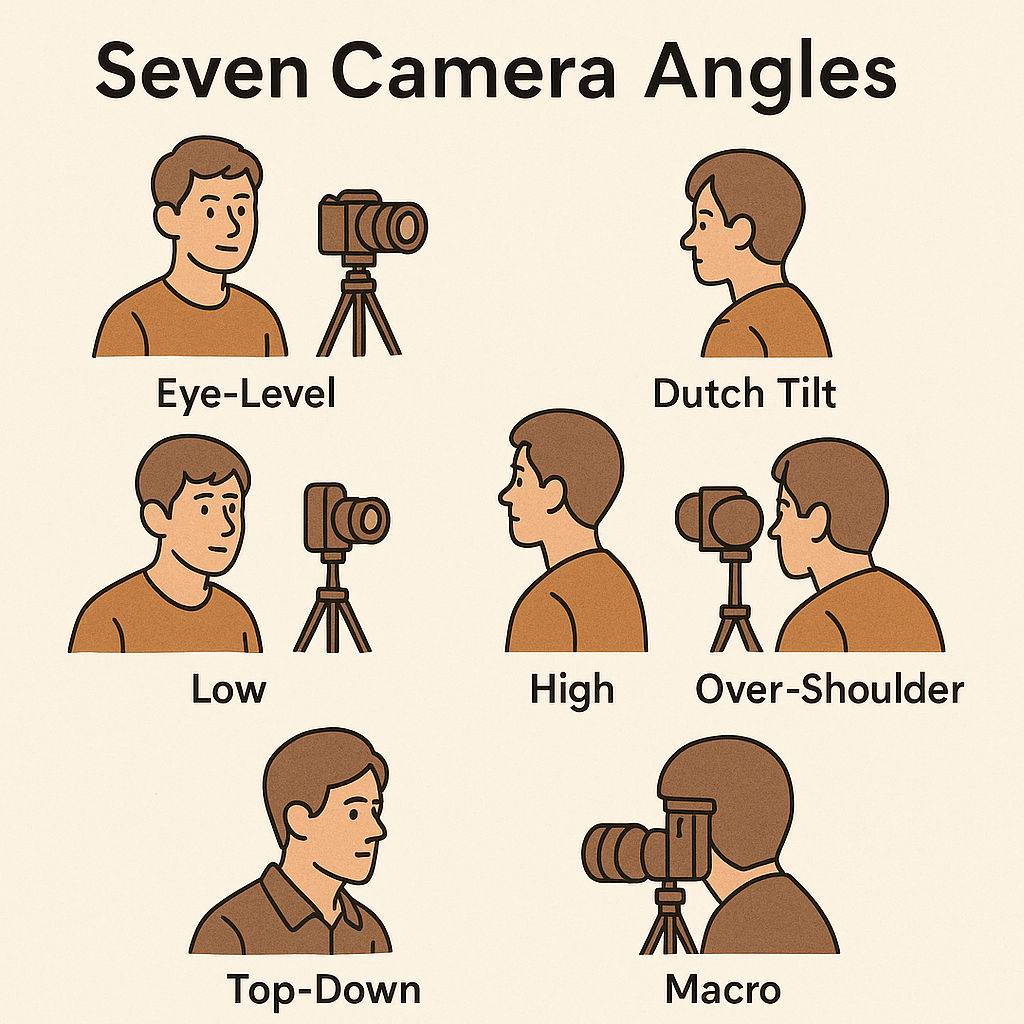
雖然簡單提示詞也能生成不錯的內容,但想提升到專業級作品,可以考慮加入以下細節: 構圖與比例:9:16 直式海報、21:9 電影級構圖
鏡頭與光線:
- 「低角度、淺景深 f/1.8」
- 「逆光、黃昏、長陰影」
- 「電影感調色,色調偏青綠」
文字呈現要求:在畫面上方以粗體白色呈現『URBAN EXPLORER』
科學或事實正確性:
- 「需要科學上正確的剖面圖」
- 「內容必須符合維多利亞時代歷史設定」
多圖片參考的使用方式:「A 圖用來決定角色姿勢,B 圖作為藝術風格,C 圖作背景」
阿峰老師補充:這些細節就像是在跟攝影師溝通一樣,你越專業,AI 就越能理解你要什麼!
技巧 3:提示詞用法範例 — 三大實戰應用
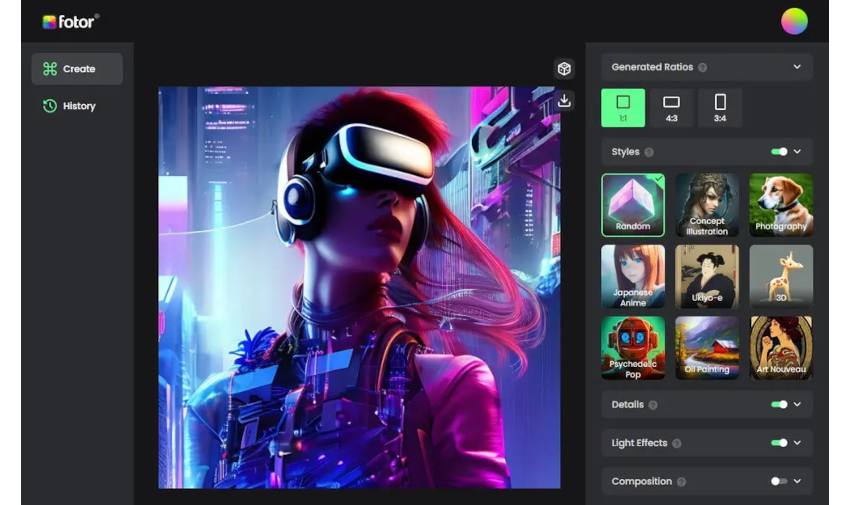 Nano Banana Pro 可以生成很多種風格的圖片,以下三個是 Google 官方推薦可以嘗試的:
1. 高品質文字生成
製作海報、產品 mockup、精細文字、資訊圖表等。這個功能真的超強,以前要花錢請設計師做的東西,現在 AI 幾秒鐘就能搞定!
2. 使用世界知識生成內容
基於 Gemini 3 Pro 的強大背景知識,可產生出具備正確細節的影像。例如你想要一張「維多利亞時代的倫敦街景」,它會自動幫你加上正確的建築風格、服裝、馬車等細節。
3. 翻譯
將圖片內文字翻譯成多國語言,並保持原始風格。例如:把飲料罐上的英文翻譯成中文,其他部分維持不變。
Google 也有提供幾個範例: 範例 1:「為這個場景建立分鏡腳本」
範例 2:「製作一張圖片,把『How much wood would a woodchuck chuck if a woodchuck could chuck wood』這句話,用土撥鼠啃過的木頭組成整句文字。」
範例 3:「製作一張資訊圖表,內容為如何製作小豆蔻奶茶(Elaichi Chai)。」
阿峰老師真心話:這些範例看起來很酷炫,但重點是你要學會「拆解需求」,把你想要的東西用清楚的語言描述出來。
技巧 4:使用跟攝影棚拍照一樣的專業控制
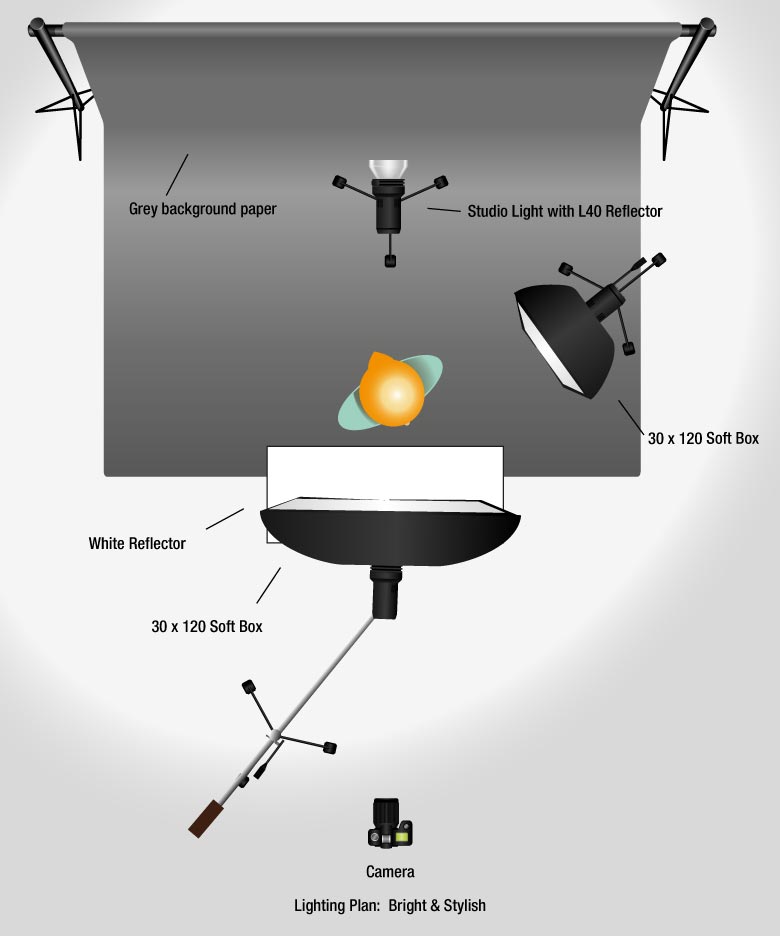
你可以利用更細節的控制,達成專業級影像調整,包括:
- 光線方向、亮度:例如「柔和的側光」、「強烈的頂光」
- 鏡頭角度、焦距:例如「50mm 人像鏡頭」、「廣角 24mm」
- 色彩分級與濾鏡:例如「復古膠片感」、「高對比黑白」
- 氛圍和材質:例如「溫暖舒適的氛圍」、「粗糙的混凝土材質」
阿峰老師補充:這些專業術語聽起來很複雜,但其實你只要多試幾次,就會發現 AI 真的聽得懂!
技巧 5:精準調整影像尺寸
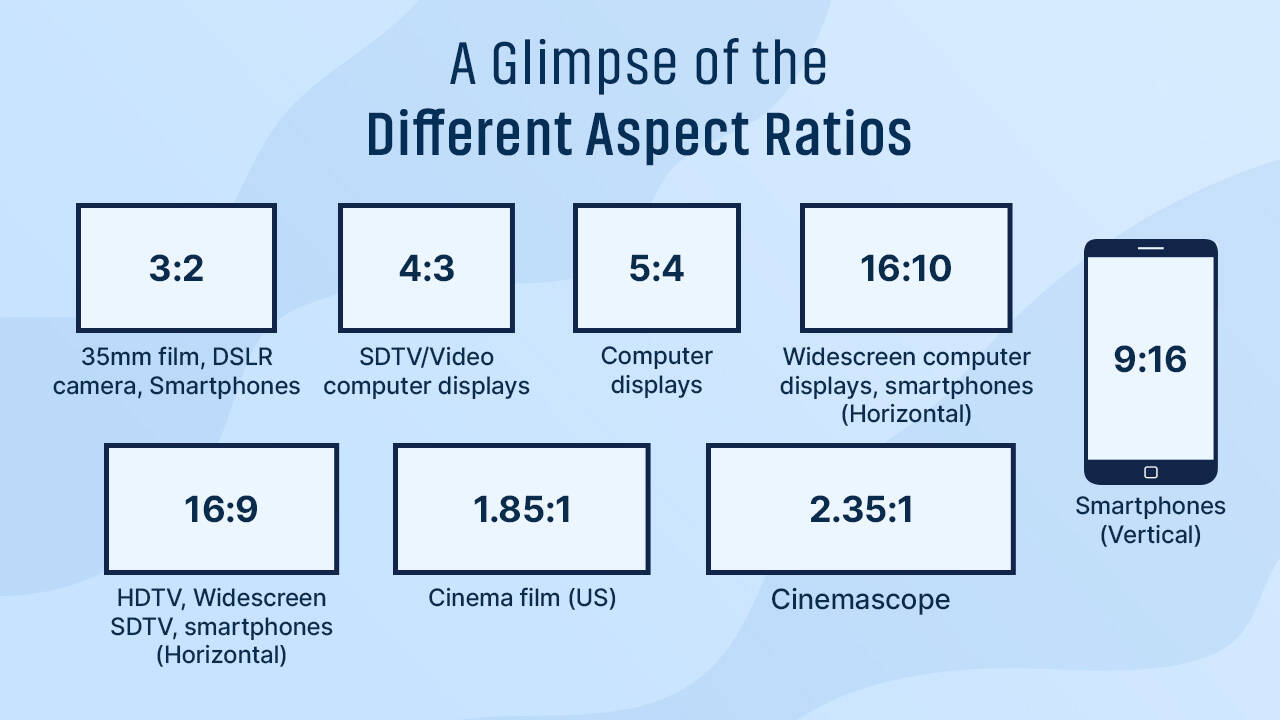
可根據你的需求,生成
1K、2K、4K
多種解析度,並自由調整比例,來符合不同平台需求,你只需寫在提示詞內。
例如:
- 「生成 4K 解析度的 16:9 橫式圖片」
- 「生成 1080x1920 的直式海報」
阿峰老師真心話:這個功能超實用!以前要調整圖片尺寸還要開 Photoshop,現在直接在提示詞裡寫就好了。
技巧 6:維持多圖片一致性
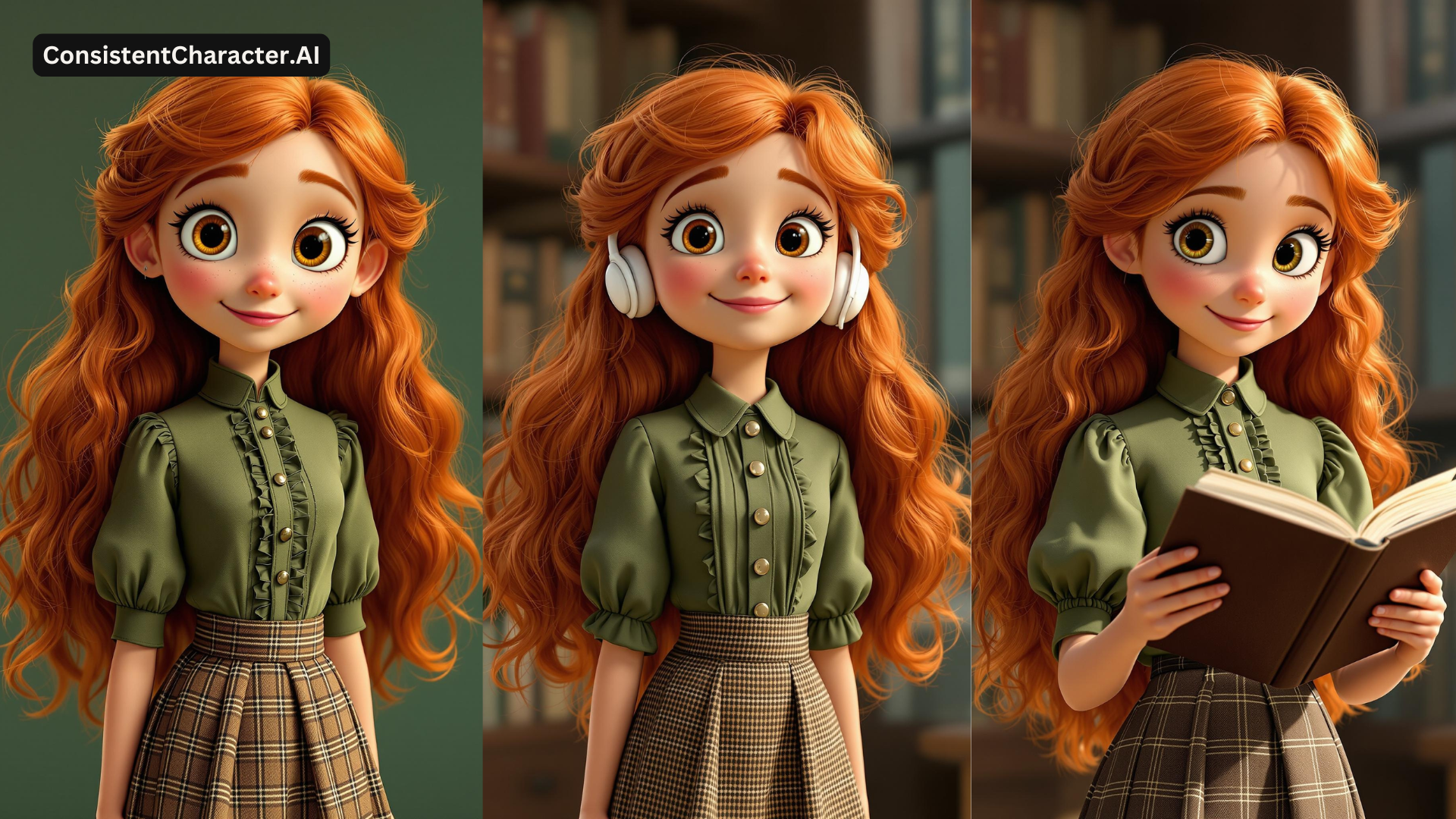 Nano Banana Pro 可匯入
6~14 張完全不相關的圖片,並自動保持:
- 角色外貌一致
- 風格一致
- 故事敘事連貫
- 甚至是將多圖片融合成新的作品
阿峰老師補充:這個功能對於想要做系列圖片、漫畫、故事板的人來說,真的是神器!
技巧 7:品牌形象也能輕鬆維持一致
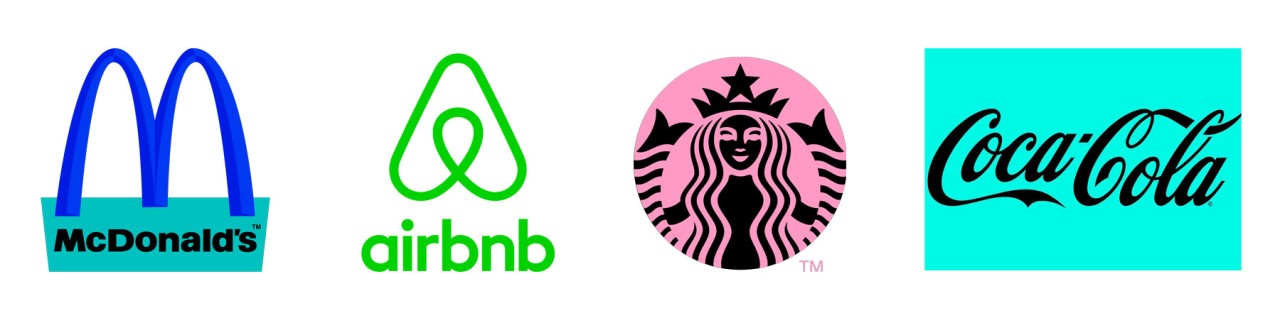 Nano Banana Pro 非常適合做產品包裝模擬圖、廣告視覺、海報等,因為它能穩定呈現:
- 品牌字型
- 品牌配色
- Logo - 花紋、材質
- 產品外觀與光影
阿峰老師真心話:這個功能對於行銷人員、設計師來說,真的是省時省力的好幫手!
阿峰老師的實戰建議
雖然 Nano Banana Pro 已經大幅提升,但還是有一些限制需要注意:
- 小字體或細節的文字,有時呈現不夠完美
- 資料與事實類內容,需要自行確認準確性
- 多語言翻譯可能會產生文法錯誤
- 複雜的混圖或光影變化,偶爾會出現不自然的現象
- 角色一致性大多不錯,但某些情況還是會有偏差
阿峰老師獨家推薦:兩個超實用的 Nano Banana Pro 工具
身為 AI 工具的重度使用者,我自己也開發了兩個超實用的工具,完全免費開放給大家使用!
1. Nano Banana 提示詞範例網站 + 圖像詠唱師
網址:https://nanobanana-prompt.manus.space/
這個網站我放了很多實用的提示詞範例,而且還有一個超強的功能叫「圖像詠唱師」!它可以幫你優化提示詞,讓你的指令更精準、更專業。
阿峰老師真心話:很多學員跟我說,他們不知道怎麼寫提示詞,或是寫出來的效果不好。這個工具就是為了解決這個問題而生的!你可以把你的想法丟進去,讓 AI 幫你改寫成專業級的提示詞。
2. LINE 貼圖產生器
網址:https://line-sticker.manus.space/
這個工具結合了 Nano Banana Pro,讓你可以輕鬆製作出專屬的 LINE 貼圖!只要輸入你想要的貼圖主題,AI 就會幫你生成一整套貼圖。
阿峰老師真心話:這個工具我自己也玩得很開心,做出來的貼圖品質真的不錯!如果你想要做一套專屬的貼圖送給朋友,或是用在工作群組裡,這個工具絕對是你的好幫手。
免費資源推薦
現在這邊可以無限量製作 4K 圖片:FELO.AI
也推出可作 4K 畫質圖片的免費 Nano Banana Pro 服務!
阿峰老師真心話:免費版的限制越來越少了,大家可以好好把握這個機會,多多練習提示詞寫作技巧!
總結:掌握這
7 招,你也能玩出專業級 AI 圖像 Nano Banana Pro 真的是一個非常強大的工具,但工具再強,也需要你懂得怎麼用。希望今天分享的這 7 個技巧,能幫助你快速上手,玩出專業級的 AI 圖像!
如果你對 AI 工具應用有興趣,歡迎追蹤我的社群,我會持續分享更多實戰技巧與最新趨勢!
關於阿峰老師
黃敬峰(AI峰哥/阿峰老師)是台灣企業 AI 職場實戰專家,專注於幫助企業與個人掌握 AI 工具應用,提升工作效率與競爭力。如果您對 AI 導入、企業內訓或 1對1 教練服務有興趣,歡迎透過官網聯繫我們!
追蹤阿峰老師
- Facebook: [AI峰哥
- 黃敬峰](https://www.facebook.com/nikeshoxmiles) - Threads: @nikeshoxmiles - 官方網站: AI峰哥官方網站