上週那篇教你用 NotebookLM 讀+問——把厚厚的資料丟進去、直接問它問題。今天講另一招:連讀都不用讀,讓它「講給你聽」。
它會生出兩個 AI 主持人,像 Podcast 一樣你一言我一語,把你上傳的資料聊成一集節目。你戴上耳機,捷運上、走路時、開車時,就把那份沒空看的報告吸收完了。你是機長,看資料這種耗時的苦工,交給機組人員先幫你消化一輪。
看完這篇,你會拿到
- 把任何 PDF/網址變成語音節目的完整四步驟
- 一組可直接複製的「語音摘要交辦指令」,讓它照你要的重點講
- 三個踩雷提醒,別把「導覽」當成「原文」誤用
開始前:一句話設定
完整流程:四步
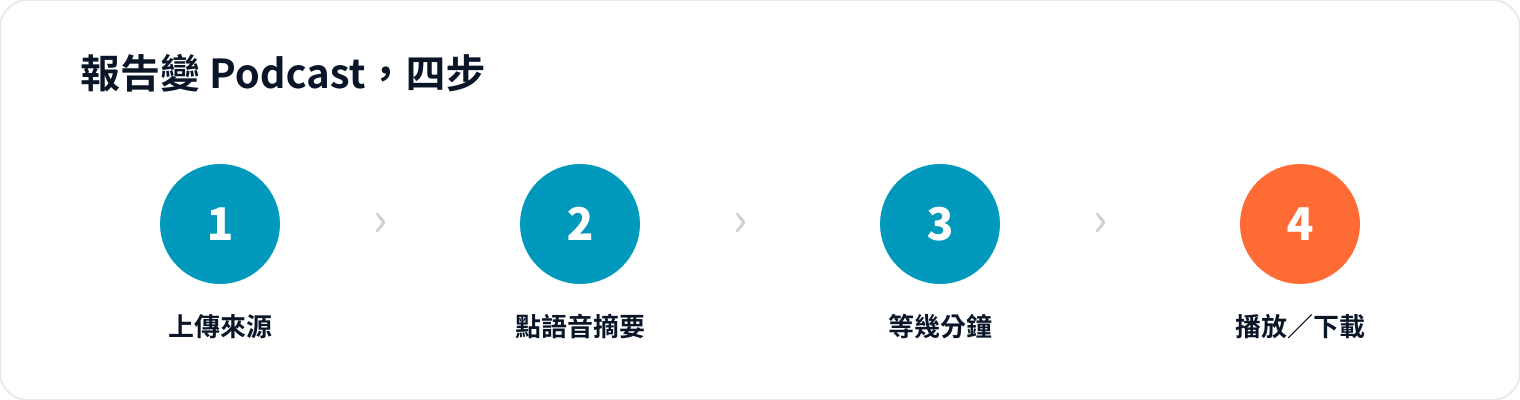
圖 1|關鍵在第 1 步餵對資料、第 4 步下載到手機隨時聽
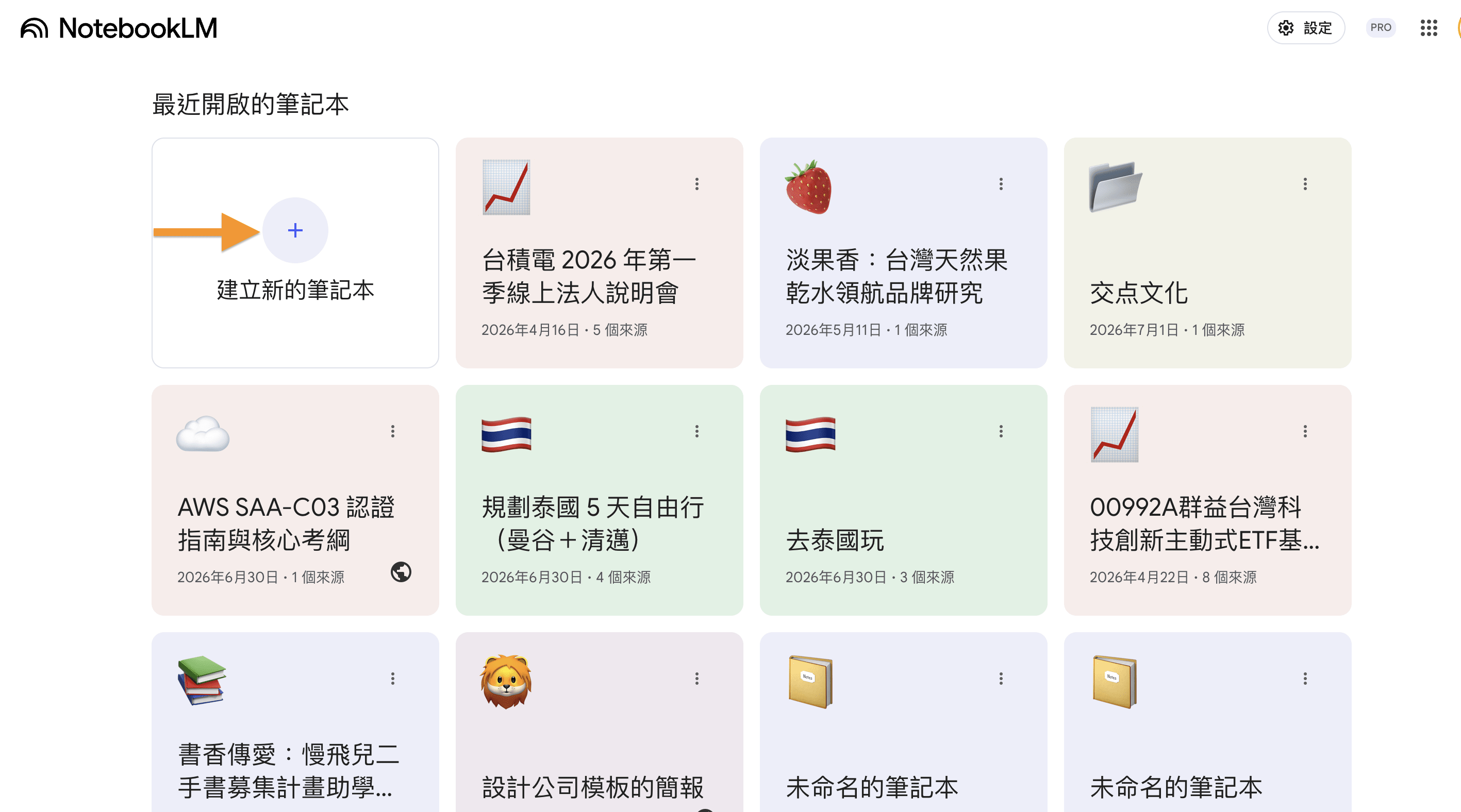
第 1 步:上傳來源。 進 NotebookLM 點「新建筆記本(New notebook)」,把資料丟進去——可以上傳 PDF、貼網址(新聞、報告網頁)、貼 Google 文件,甚至一段文字。一個筆記本最多可放 50 份來源。
第 2 步:點語音摘要。 看畫面右側的「Studio」面板,裡面有語音摘要、影片摘要、心智圖等工具——點「語音摘要(Audio Overview)」。想指定重點或語言,先點旁邊的「自訂(Customize)」再生成(指令範本在下面)。
上傳資料後,在右側 Studio 面板點「語音摘要」,它就開始生成一集 Podcast
第 3 步:等 3–8 分鐘生成。 資料越多、越複雜就越久(短的 3–4 分鐘,二十幾份來源的深度討論要 5–8 分鐘)。這期間你可以先去做別的事,它跑它的。
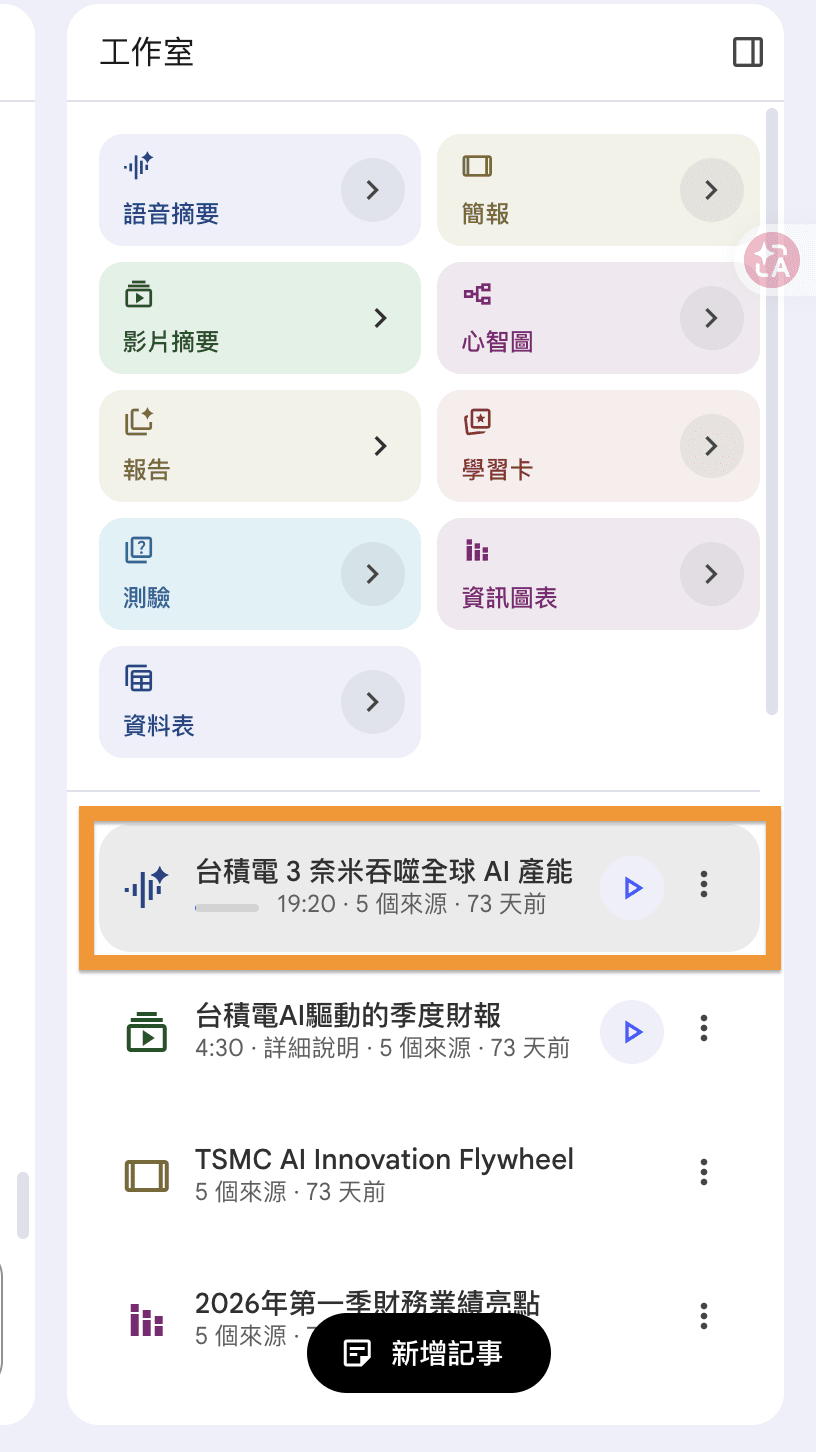
生成好的語音摘要(19 分鐘),點播放就能邊走邊聽,也能下載到手機
第 4 步:播放或下載。 生成好會出現一個播放器,直接按播放試聽。點旁邊的「⋮」選單可以下載成音檔,傳到手機,通勤路上戴耳機聽——這才是它最爽的用法。
關鍵:讓它「照你的重點講」的交辦指令(可直接複製)
直接生成,它會通盤聊一輪;但你通常只在意某幾件事。點「自訂(Customize)」,把下面這段貼進去,它就會聚焦:
· 聽眾:〔沒時間讀完整份資料的上班族/主管,擇一〕
· 我最想聽的重點:〔例如「這份報告的三個結論」「對我們產業的影響」「有哪些數字值得注意」〕
· 語氣:〔輕鬆對談/專業簡報,擇一〕
· 長度:〔約 10 分鐘,通勤剛好聽完〕
請聚焦在上面的重點,不要每個細節都念。
進階:什麼場景最適合用它
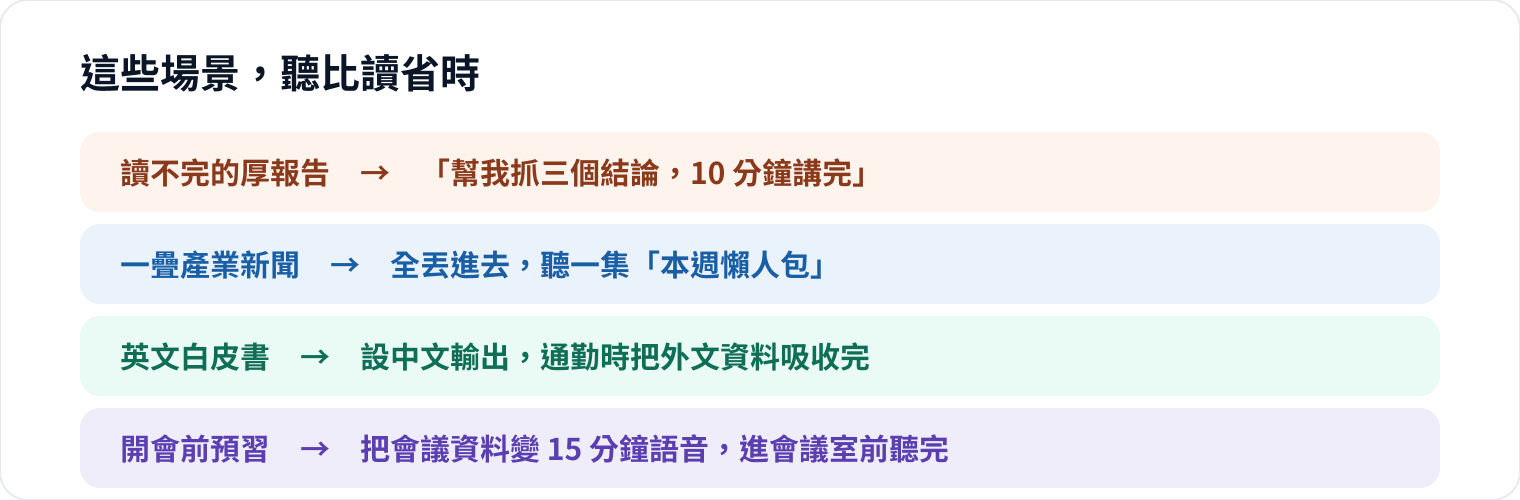
圖 2|共通點:資料多、你沒時間坐下來讀、但有零碎時間可以聽
最實用的其實是「開會前預習」:把老闆丟給你的一堆資料上傳,生成一集語音,通勤路上聽完——進會議室你就已經有底了,不會被問到啞口無言。
三個提醒(先幫你踩煞車)
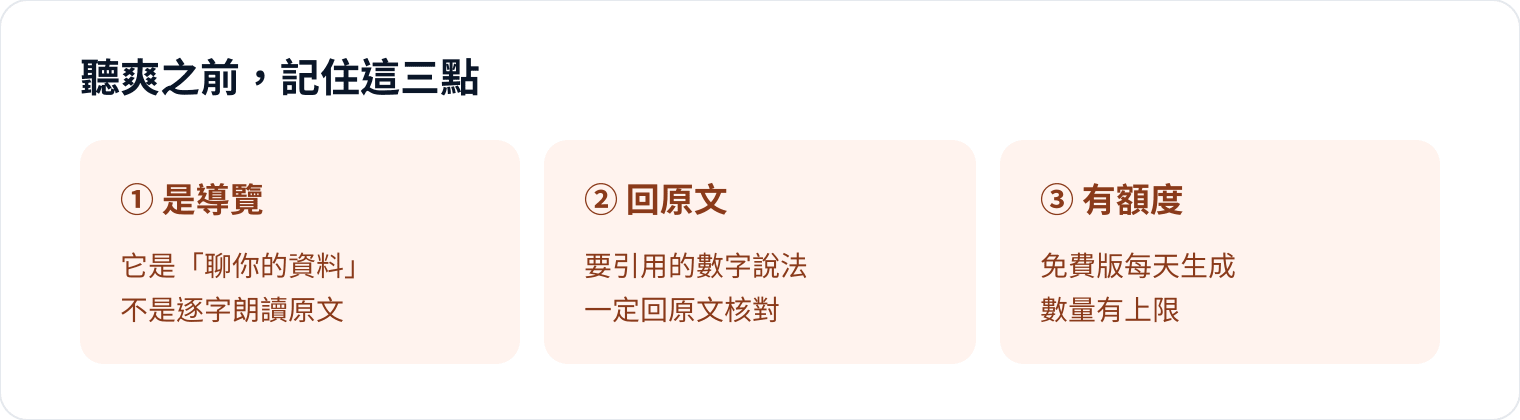
圖 3|它幫你「快速消化」,但不是幫你「取代原文」——這兩件事別搞混
第一點最重要:它是「導覽」不是「逐字朗讀」。 兩個 AI 主持人是用他們的話幫你把重點聊一遍,中間可能簡化、也可能偶爾理解偏了。所以——凡是你要拿去引用、寫進報告、轉述給老闆或客戶的數字與說法,一定回原文(右側可點來源)核對過再用。 聽是為了「快速抓到輪廓」,不是為了「省掉查證」。
第二,中文語音品質。 中文版這一兩年進步很多,但語氣、某些專有名詞的念法,偶爾還是會比英文版生硬一點——當「通勤懶人包」很夠用,當「正式簡報配音」還差一截,別直接拿去對外播。
第三,免費版有生成額度。 免費帳號每天可生成的語音摘要數量有上限(約幾則、以 24 小時滾動計算),額度用完要等隔天。所以先把「自訂重點」講清楚,一次生對,別無腦重生浪費額度。
阿峰老師的觀點
很多人資料收一堆,打開的沒幾份——不是不想讀,是真的沒那個「坐下來」的時間。語音摘要厲害的地方,是它把「一定要坐著、用眼睛」的閱讀,變成「走著、坐車、洗碗都能」的聽。你的零碎時間,突然全部可以拿來吸收資料了。
記住:AI 不會取代你,會用 AI 的人才會取代你。它幫你把資料「先消化一輪」,但要不要深究、哪個數字要查證、這份資料對你的決策代表什麼——那份判斷,永遠是你的事。
你是機長,AI 是機組人員。把資料先讀一輪、講給你聽,是機組人員的活;決定「這對我重不重要、要不要深挖」,是機長的判斷。
資料來源(多方交叉查證)
NotebookLM 官方說明:Generate Audio Overview in NotebookLM(Google 支援)、NotebookLM Audio 官方頁
語言與功能更新:Audio Overviews 現支援 50+ 語言(Google Blog)、Audio/Video Overviews 更新(Google Blog)、NotebookLM 中文支援與 Studio 六大新功能(Master Concept)
免費版額度與生成時間(第三方整理):NotebookLM Free vs Plus vs Pro 2026(Elephas)、Audio Overview 每日額度 2026(Superlore)、NotebookLM Limits 2026(NotebookLM Guide)
關於作者
黃敬峰(AI峰哥/阿峰老師),企業 AI 實戰培訓專家,服務客戶包含國泰人壽、工研院、士林電機、電通、城邦媒體等。聯絡方式:ai@autolab.cloud