先讓 Claude Code 完成一個範圍小、結果看得見的任務,你才知道怎麼交辦下一件事。
如果你平常用 Claude 聊天,第一次看到 Claude Code 的終端機畫面,可能會以為這是工程師專用工具。它確實可以協助程式開發,但你真正需要先學會的,是怎麼說清楚任務、檢查它改了什麼,以及判斷成果是否可用。
這篇採終端機入門路徑,用一個本機網頁練習帶你走完流程。範例不需要上線,也不涉及付款或連接公司資料。
安裝前,先確認帳號與使用方式
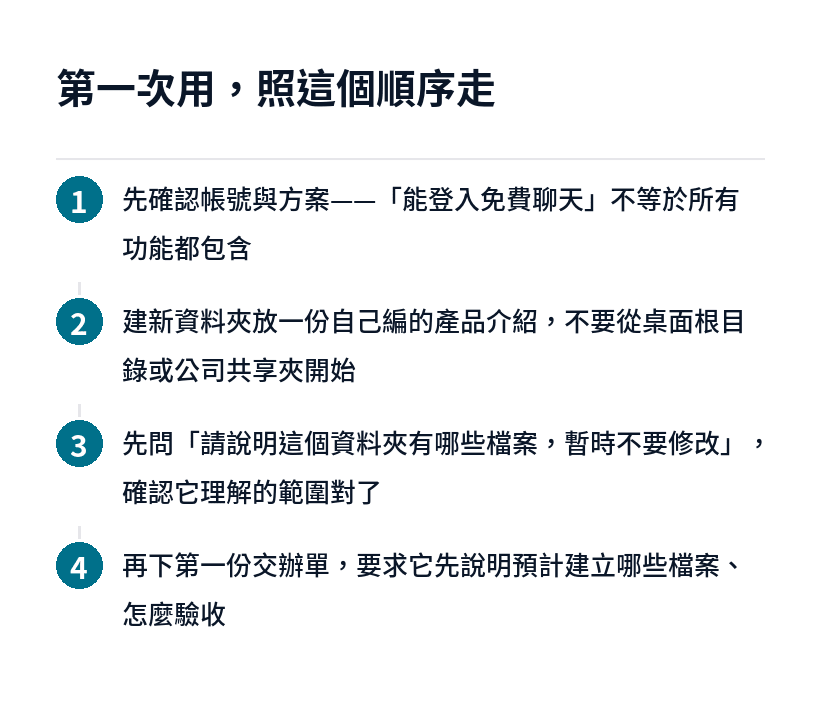
Claude Code 與一般聊天介面有不同的執行能力與使用條件。官方列出的登入方式包含支援的 Claude 訂閱、Claude Console API 帳務,以及企業雲端服務路徑。請確認你實際持有的方案,不要把「能登入免費聊天」直接當成「所有 Claude Code 功能都已包含」。官方快速入門
安裝請從官方文件進入,依作業系統選擇對應方法。如果 Mac 已有 Homebrew,可使用:
brew install --cask claude-code
Windows 可依官方 WinGet 路徑安裝:
winget install Anthropic.ClaudeCode
其他安裝方法與更新方式請查官方文件。不要把來路不明的安裝指令貼進公司電腦,也不要把 PowerShell 和 CMD 的指令混用。安裝前也請確認公司的電腦管理規範。
第一次開啟,只給它一個練習資料夾
先建立新的資料夾,放一份自己編寫的產品介紹文字。避免直接從桌面根目錄或公司共享資料夾開始。
以 macOS 或 Linux 為例:
mkdir ai-first-page
cd ai-first-page
claude
第一次啟動時依畫面登入。需要重新登入可使用 /login,想查有哪些指令可輸入 /help。登入與第一個工作階段
接著先問:「請說明這個資料夾目前有哪些檔案,暫時不要修改。」確認它理解的是你選定的工作範圍,再開始交辦。
第一份交辦單:做一頁看得見的成果
下面是可以直接使用的練習需求。產品資料請換成你自己有權使用的內容:
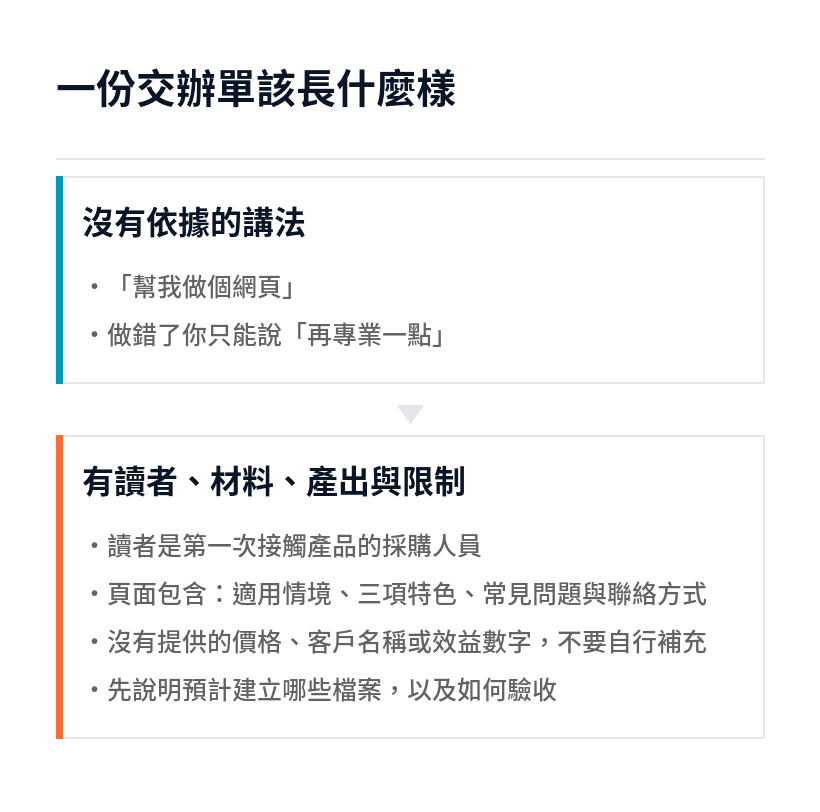
請用這個資料夾裡的產品介紹,建立一頁可以在本機瀏覽器打開的 HTML。
讀者是第一次接觸產品的採購人員。
頁面包含:適用情境、三項特色、常見問題與聯絡方式。
沒有提供的價格、客戶名稱或效益數字,不要自行補充。
先說明預計建立哪些檔案,以及如何驗收。這次只建立本機檔案,不部署網站。
這份交辦單有讀者、材料、產出與限制。當 AI 做錯時,你也有明確依據指出問題,而不是只能說「再專業一點」。
權限模式,是決定怎麼合作的一部分
官方提供多種權限模式。新手可以從逐項確認或 Plan 模式開始;Plan 適合先理解任務並檢視計畫,再切換模式執行。模式通常可從介面選擇,終端機也有對應切換方式。權限模式說明
看到確認視窗時,先看動作、目標檔案與影響。修改剛建立的練習頁面,和發布到正式網站,影響並不相同。不要為了讓流程一直跑,就把每一種任務都設成完全略過確認。
如果在公司使用,應跟 IT 確認允許的目錄、工具與網路範圍,再決定適合的模式。
你不一定要懂每行程式,但一定要會驗收
頁面完成後,自己打開看一次,從讀者角度檢查:
- 內容:產品描述是否忠於材料,有沒有編出不存在的功能。
- 顯示:手機寬度下能否閱讀,表格與文字有沒有被切掉。
- 操作:連結是否到正確位置,按鈕是否真的有作用。
- 範圍:實際修改的檔案,是否都在這次任務內。
回報問題時,請說明位置與預期結果。例如「手機版的常見問題標題被截斷,請讓它完整換行」,比「畫面怪怪的」更容易修正。
官方有檔案檢查點與回復機制,但外部資料庫、API 動作或部署,不一定能靠本機回復一起撤銷。檔案版本管理與正式上線的驗收仍然重要。Claude Code 如何運作
阿峰觀點:會交辦,才能讓 AI 持續替你做事
第一個專案做完,請留下需求、成果位置與驗收紀錄。下一次換一份產品資料,看看能不能重做成功。這才是從「看過示範」走向「自己會用」。
熟悉基本操作後,再看 Claude Code 進階架構與上下文管理,或閱讀 提示詞就是交辦單。想讓團隊從自己的行政、行銷或營運工作練習,可透過 企業培訓諮詢 安排實作方向。
作者:黃敬峰(AI峰哥/阿峰老師)|企業 AI 實戰培訓專家。
資料查核:2026 年 9 月 11 日。產品功能、方案與操作介面若有調整,請以文內官方來源及你的帳號畫面為準。