Gemini Live 最適合拿來練習:把你準備說的話講一次,讓 AI 追問,再修正表達。
準備客戶簡報時,你可以把逐字稿修得很漂亮,真正開口卻還是卡住。這時候,能即時來回對話的 AI,比再產出一份長篇稿件更有幫助。
Gemini Live 是 Gemini 行動應用程式中的即時互動功能。這篇以工作練習為主,帶你建立「說明、追問、修正」的使用方法。
開始前,先確認你開的是手機上的 Live
Android 和 iPhone 都有對應的官方使用說明;操作入口、帳號與裝置要求可能不同。以目前 Android 說明來看,需使用支援裝置上的 Gemini 行動應用程式或行動助理,網頁聊天介面不能直接當成同一套 Live 操作。工作或學校帳號也要具備 Gemini Apps 存取權。Android 官方指南
請先更新 App、登入正確帳號,找到 Live 入口,依畫面允許本次需要的麥克風權限。若看不到入口,先核對裝置、App 版本、帳號與管理員設定,不要急著重新購買方案。
第一個練習:請 AI 當會追問的簡報聽眾
先從沒有客戶機密的練習主題開始。你可以這樣說:
請扮演準備採用 AI 的部門主管。我會說明一個內部工作改善提案。先聽我講完,不要替我重寫整份提案。接著每次只問一個問題,釐清目標、資料、負責人與驗收方式。最後指出我最需要補充的三個地方。
講完之後,先回答追問,再請它整理你哪些說法不清楚。不要一看到建議就全部照改。你要判斷對方的問題是否符合實際聽眾,以及提出的修改會不會超過你能承諾的範圍。
第二輪用同一主題再說一次,錄下自己卡住的句子。這是我建議的練習方式,不是 Gemini 官方保證的學習成效。
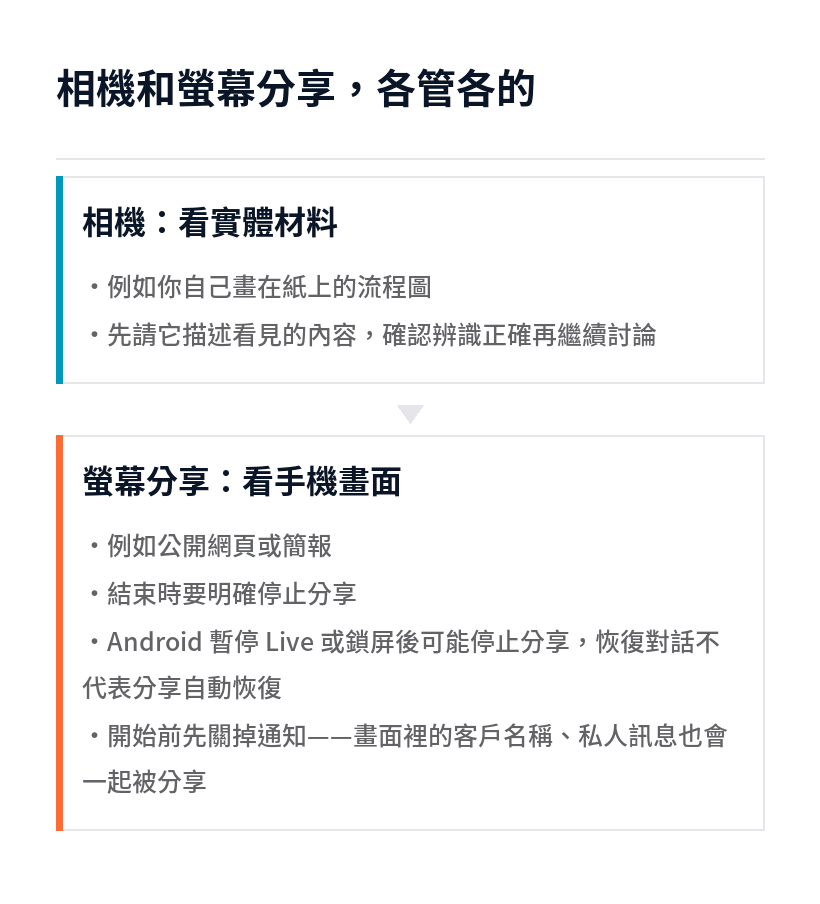
相機與螢幕分享怎麼分工?
相機適合看實體材料。 例如一張你自己畫的流程圖。開啟 Live 裡的相機,請它先描述看見的內容,再詢問哪個步驟不清楚。先確認辨識正確,才能繼續討論。
螢幕分享適合看手機畫面。 例如你準備展示的公開網頁或簡報。從 Live 的螢幕分享入口依系統提示操作,結束時明確停止分享。Android 在暫停 Live 或鎖定畫面後可能停止分享,恢復對話不代表分享自動恢復。相機與螢幕分享說明
iPhone 的操作條件請對照 iPhone 與 iPad 官方指南。不要直接把 Android 按鈕位置套到 iPhone。
開始分享前,先關閉不需要的通知與畫面,使用可公開的示範檔。畫面裡的客戶名稱、私人訊息或其他人的資料,也可能一起被分享。
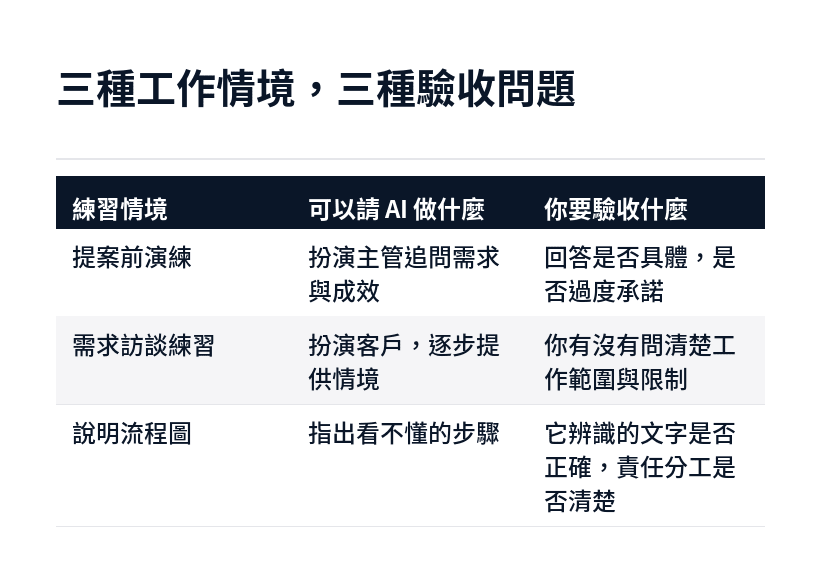
三種工作情境,三種驗收問題
| 練習情境 | 可以請 AI 做什麼 | 你要驗收什麼 |
|---|---|---|
| 提案前演練 | 扮演主管追問需求與成效 | 回答是否具體,是否過度承諾 |
| 需求訪談練習 | 扮演客戶,逐步提供情境 | 你有沒有問清楚工作範圍與限制 |
| 說明流程圖 | 指出看不懂的步驟 | 它辨識的文字是否正確,責任分工是否清楚 |
需求訪談可以再加一句:「如果我一次問太多問題,請提醒我拆成一題一題。」這能讓練習更接近真正的溝通節奏。
哪些事情不要只靠口頭回覆驗收?
產品費用、政策、日期與統計數字,應回到可核對的來源。Live 回答流暢,不代表每個細節都正確。需要精準引用時,改用能查看來源的文字流程,並保存原文。
如果你要求它使用連接的應用程式完成動作,也要回到目標應用程式確認結果。口頭說「完成」,和實際出現一筆正確紀錄,是兩件需要分別檢查的事。
至於企業會議的正式紀錄,還涉及與會者知情、資料保存與工具規範。先把 Live 當作個人演練教練,會更容易找到穩定價值。
阿峰觀點:好用的 AI,會讓你更能說清楚
我建議你今天就挑一個下次開會要講的題目,練習完整說明一次,再把 AI 追問中真正有用的問題留下。不要只收藏提示詞,要讓自己的表達也跟著進步。
需要先整理交辦內容,可以看 提示詞就是交辦單。若要讓主管或業務團隊一起練習,可從 企業 AI 培訓 規劃實際工作情境。
作者:黃敬峰(AI峰哥/阿峰老師)|企業 AI 實戰培訓專家。
資料查核:2026 年 9 月 11 日。產品功能、方案與操作介面若有調整,請以文內官方來源及你的帳號畫面為準。